> For the complete documentation index, see [llms.txt](https://docs.mercuri.cx/llms.txt). Markdown versions of documentation pages are available by appending `.md` to page URLs; this page is available as [Markdown](https://docs.mercuri.cx/mercuri-docs-es/caracteristicas/automations/flujo-de-trabajo-automatizado-para-reservas-de-mesas-en-restaurantes/table-reservation-canceled-template.md).
# Table Reservation Canceled Template
This section covers the use cases of automated WhatsApp messages sent to customers when a table reservation is canceled , along with the steps involved in setting up such automated workflow.
#### Caso de uso 1: Reserva cancelada
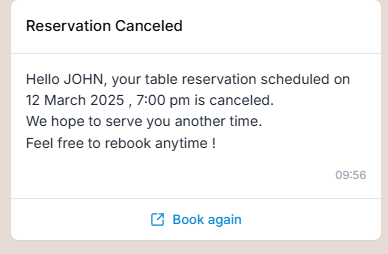
Table Reservation Canceled Template
Cuando un cliente cancela su reserva de mesa, debe recibir un mensaje de WhatsApp/SMS que incluya:
* Nombre del cliente
* Fecha y hora
* Enlace opcional para volver a reservar
### Pasos para configurar un flujo de trabajo automatizado
{% hint style="info" %}
Si ya has configurado la plantilla de WhatsApp/SMS para el evento **Table Reservation Cancellation**, entonces salta a esta sección.
{% endhint %}
A.1. Configuración de la plantilla de WhatsApp
1. **Navigate to WhatsApp Templates**
Paso 1: Navigate to WhatsApp Templates
1. Ve a **Templates > WhatsApp** en el panel de control de Mercuri CX.
2. Haz clic en **Create Template**.
3. Selecciona la **WhatsApp Account** que se utilizará para enviar los mensajes de WhatsApp.
4. **Configurar detalles de la plantilla**
Paso 2: Configurar detalles de la plantilla
**Rellena la información básica de la plantilla:**
* **Template Name:** `table_reservation_canceled`
* **Language:** `English` (o según tu base de clientes)
* **Category:** `UTILITY` (ya que es un mensaje informativo)
\[*Understand the different categories of WhatsApp templates*]
3. **Rellenar los componentes de la plantilla**
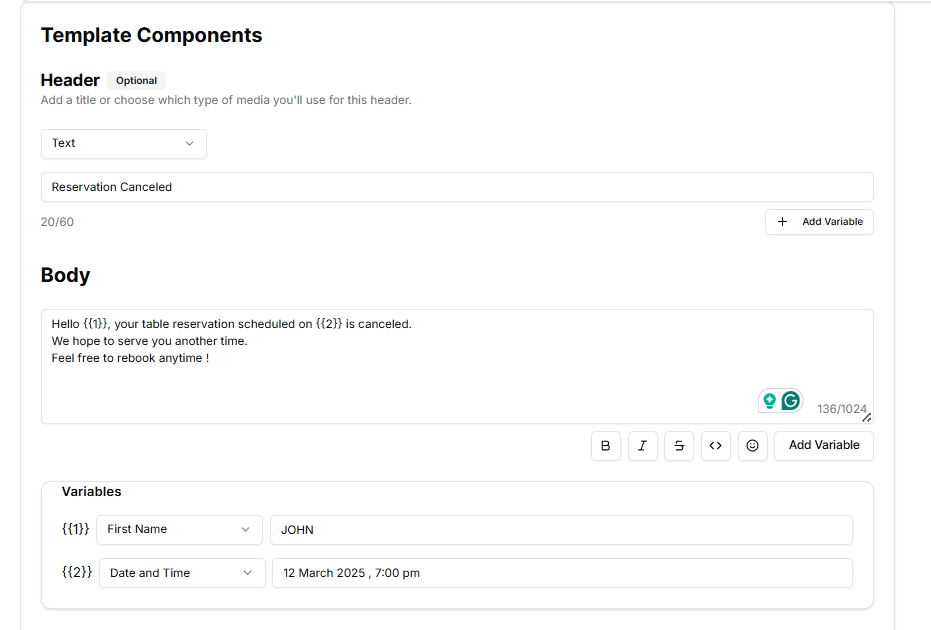
Paso 3: Componentes de la plantilla
**Header (opcional):**
* **Type:** Text
* **Example Text:** `Reservation Canceled`
\[*Click here to explore different media that can be added to the header*]
**Body:**
1. Agrega el contenido del mensaje en la sección **Body** de la plantilla.
2. Para incluir información dinámica como el ID del pedido o el nombre del cliente, utiliza el botón **"Add Variable"**.
**Mensaje de ejemplo:**
`Hello {{1}}, your table reservation scheduled on {{2}} is canceled.`\
`We hope to serve you another time.`\
`Feel free to rebook anytime!`
**Variables**:
* `{{1}}` → Nombre del cliente
* `{{2}}` → Fecha y hora
3. Haz clic en **Create template** después de rellenar todos los detalles.
#### 4. Añadir el botón Book Again
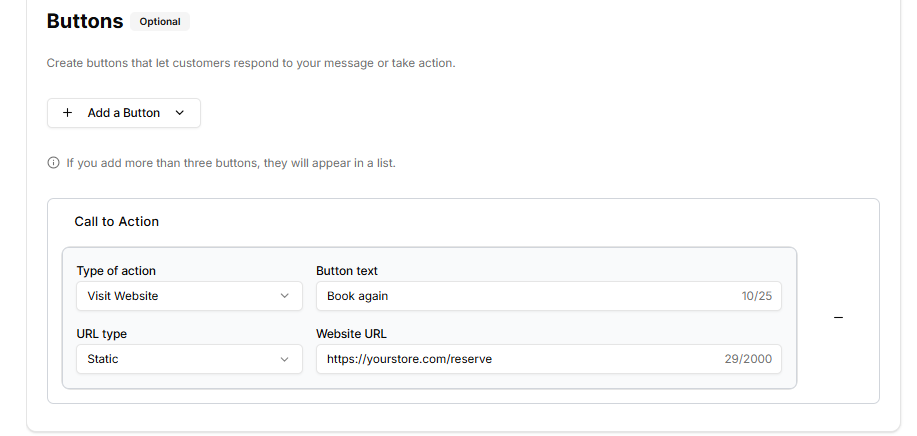
Paso 4: Añadir el botón Book Again
1. Haz clic en **Add Button** > selecciona **Visit Website**
2. Configura los detalles para la sección de Call to Action:
* **Type of Action:** Visit Website
* **Button Text:** `Book Again`
* Selecciona URL type como **Static** e ingresa la URL de la página de reservas de tu sitio web.
*\[Know more about the different buttons available in templates]*
A.2. Configuración de la plantilla de SMS
1. Ve a la sección **Templates** en el menú lateral del panel de control de Mercuri y selecciona **SMS**.
2. En la esquina superior derecha, haz clic en **Create Template**.
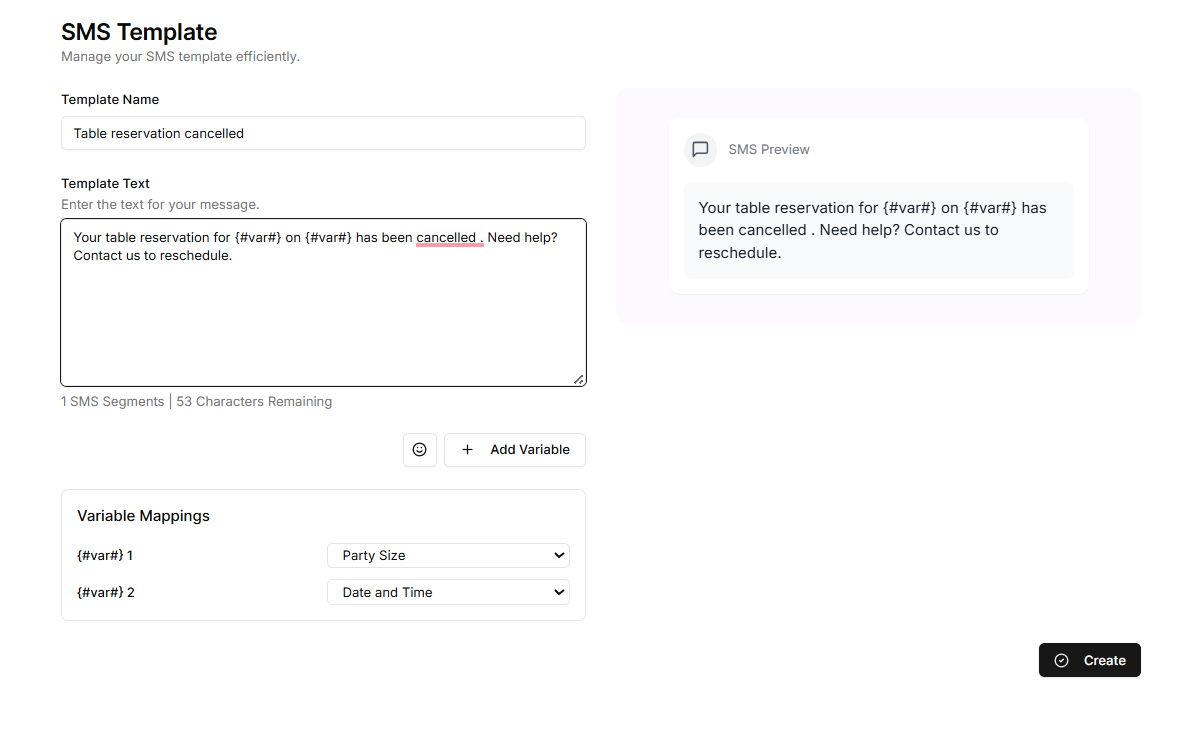
**3. Rellenar detalles de la plantilla**
* **Template Name**: título breve y descriptivo.
* **Template Text**: mensaje claro y conciso (máx. 160 caracteres).
Ejemplo:
`Hi! Your table reservation for {#var#} on {#var#} has been cancelled. Need help? Contact us to reschedule.`
**4. Asignación de variables**
Asigna cada `{#var#}` a los campos reales como **tamaño del grupo y fecha/hora**.
**5. Vista previa**
Revisa la **SMS Preview**.
**6. Guardar la plantilla**
Haz clic en **Create** para guardarla.
#### B. Añadir la plantilla de WhatsApp/SMS al flujo de trabajo automatizado
* Ve a la sección **Automation** en el panel de control.
* Haz clic en **Create Automation**.
* Elige el **automation type** como `Table Reservation Canceled`.
* Selecciona el canal de comunicación **WhatsApp/SMS**.
* Escoge la plantilla `table_reservation_canceled` que creamos en los pasos anteriores.