> For the complete documentation index, see [llms.txt](https://docs.mercuri.cx/llms.txt). Markdown versions of documentation pages are available by appending `.md` to page URLs; this page is available as [Markdown](https://docs.mercuri.cx/mercuri-docs-es/caracteristicas/teams/common-permissions/como-asignar-una-conversacion-a-un-usuario-miembro-del-equipo.md).
# Cómo Asignar una Conversación a un Usuario (Miembro del equipo)
Los **Conversation Permissions** permiten que los miembros del equipo vean o administren las conversaciones de los clientes a través de canales de comunicación conectados como **WhatsApp** y **SMS** dentro de Mercuri CX.
***
**Pasos para Asignar Permisos de Conversación:**
Sigue estos pasos para agregar un nuevo usuario y darle acceso para manejar conversaciones de un canal de comunicación y número específicos.
1. Navega a **Settings** desde la barra lateral izquierda.
2. Haz clic en **Teams**.
3. Haz clic en **Add User**.
4. Ingresa los detalles requeridos como **Name**, **Email** y **Role**.
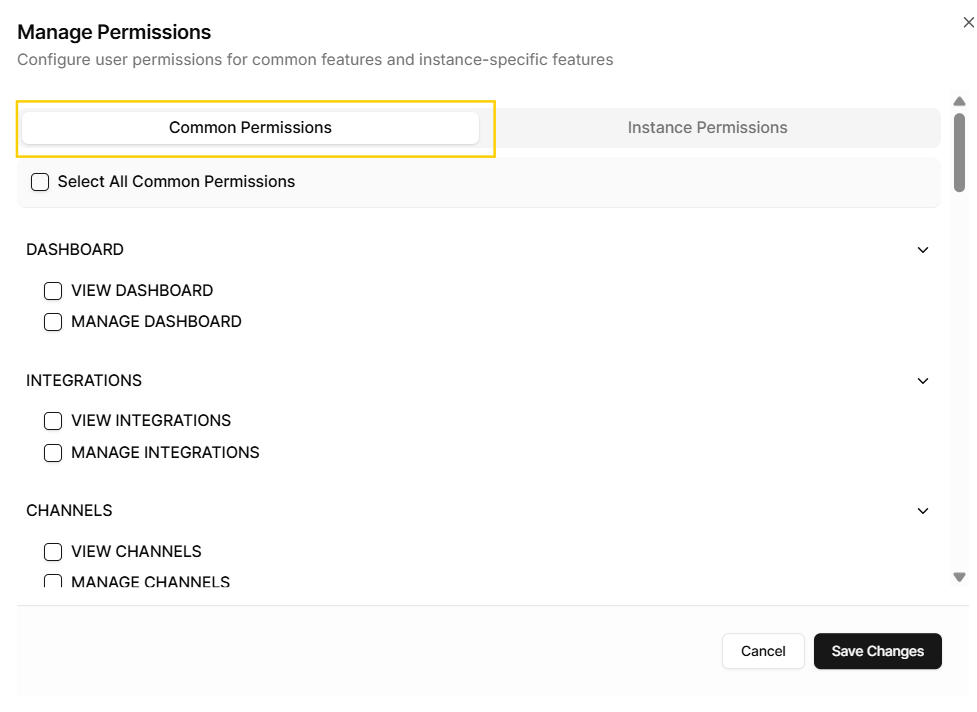
5. Haz clic en la ventana **Configure Permissions**. Aquí puedes definir a qué puede acceder y qué puede administrar el usuario.
6. En **Common Permissions**, ubica la sección **Conversations**.
7. Encuentra el canal de comunicación (por ejemplo, **WhatsApp** o **SMS**) y el número específico asociado.
8. Según el nivel de acceso que desees otorgar al usuario, selecciona las siguientes opciones:
* **Access Enabled** – Permite al usuario ver y acceder a las conversaciones desde ese número.
* **Assign Agents** – Permite al usuario **responder a consultas de clientes** y administrar conversaciones para ese canal en particular o para un número específico dentro de ese canal de comunicación.
* **Delete Conversation** – Permite al usuario eliminar una conversación de cliente asociada a un número de negocio específico.
9. Haz clic en **Save Changes** para aplicar los permisos.\
Ahora el usuario podrá ver y responder conversaciones para el canal y número asignados.