> For the complete documentation index, see [llms.txt](https://docs.mercuri.cx/llms.txt). Markdown versions of documentation pages are available by appending `.md` to page URLs; this page is available as [Markdown](https://docs.mercuri.cx/mercuri-docs-pt/canal-de-comunicacao/integracao-com-o-whatsapp/integracao-no-whatsapp-business.md).
# Integração no WhatsApp Business
A step-by-step guide to onboard your first WhatsApp number.
Requisitos para Integração com API do WhatsApp Business com Mercuri\
Antes de integrar a API do WhatsApp Business com o Mercuri CX, certifique-se de que os seguintes requisitos estejam prontos. Isso agilizará o processo de integração e ajudará na rápida ativação da sua conta do WhatsApp Business.
\
1\. **Conta do Facebook Business Manager:** Deve ser verificada. Verifique [aqui](https://business.facebook.com/).
\
2\. **Número de Telefone:** Durante a integração do WhatsApp Business no Mercuri CX, será necessário fornecer um número de telefone, que pode ser um número independente ou um já associado a uma conta do WhatsApp Business.
\
3.**Perfil de Pagamento:** Tenha um **cartão de crédito** pronto e suas **informações comerciais** (ex.: **Número GST**) para completar a configuração de pagamento.
***
**Processo de Integração**
**Passo 1: Iniciar a Integração do WhatsApp Business**
\
1\. No painel do Mercuri CX, vá para **Settings** e selecione **Channels.**\
2\. Clique no botão **Onboard WhatsApp channel** para começar o processo de integração.\
3.Você será redirecionado para o **Meta's Embedded Signup flow** (com a tecnologia do Facebook).
**Passo 2: Criar ou Vincular Sua Conta do WhatsApp Business**\
**Entre com o Facebook:**
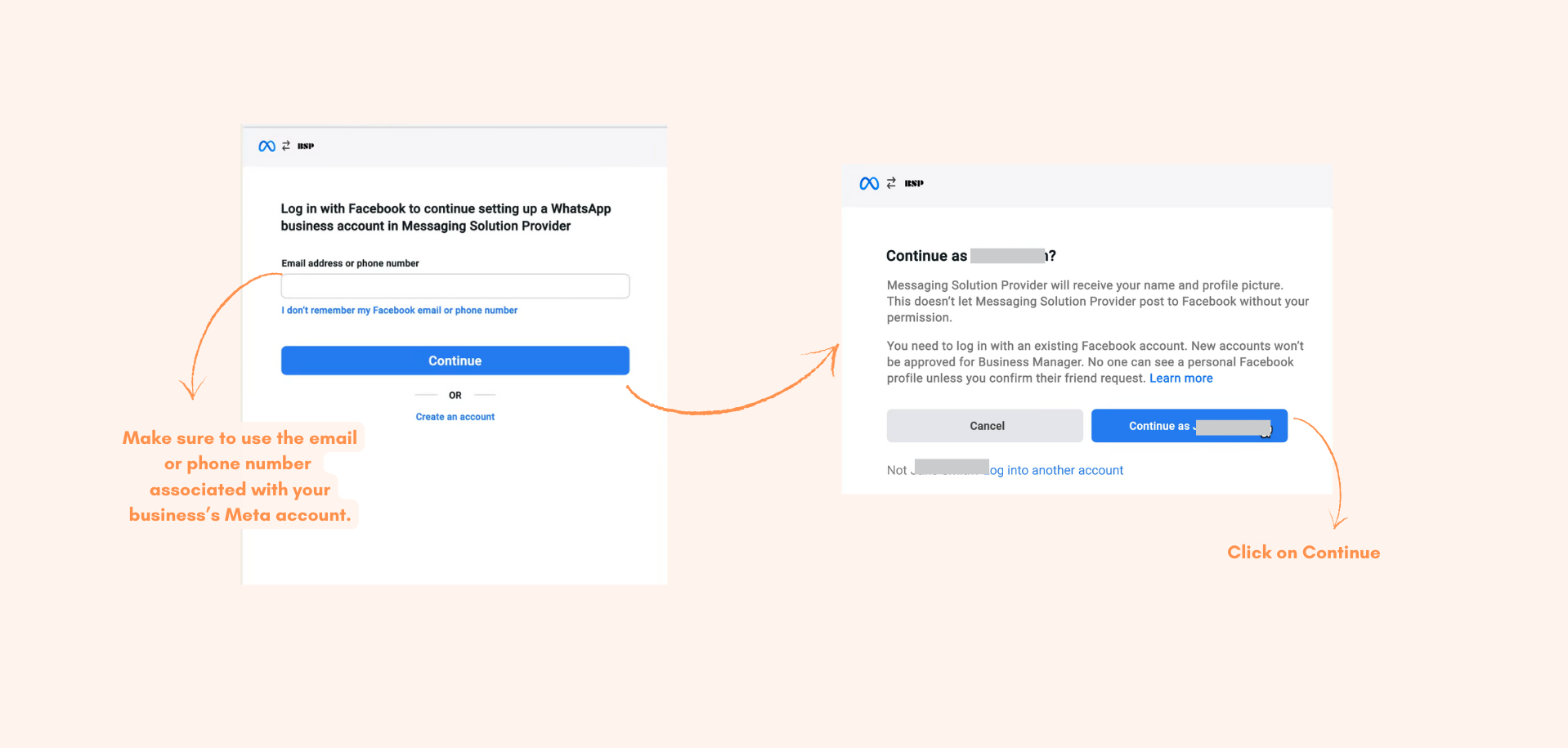
Log in with Facebook
* Faça login usando suas credenciais do Facebook. Certifique-se de entrar na conta que gerencia o seu negócio no Meta.
1. **Create or Link Your Business Manager:**
* If you already have a Business Manager account, select it from the list.
* If you don’t have one, click **Create New Business** and follow the on-screen instructions.
***
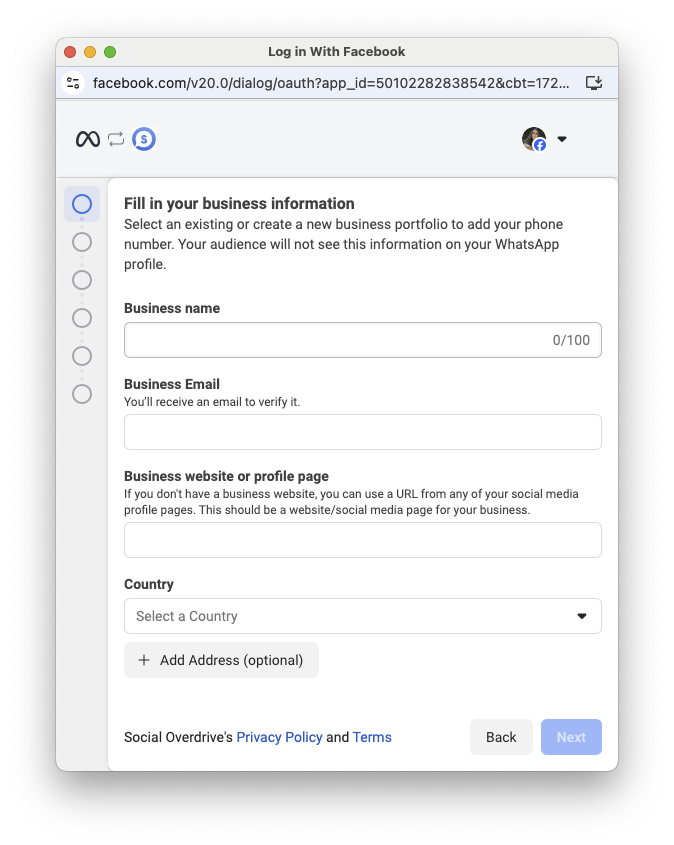
**Step 3:Fill in your business information**
1. Enter your business details, including:
* Business Name
* Business Address
* Industry Category
2. Follow Meta’s prompts to complete the business verification process.\
\&#xNAN;*(Note: Business verification is required to activate WhatsApp Business API.)*
***
**Step 4: Connect your existing WhatsApp Business App or add a new phone number**
***There are two ways to onboard to the WhatsApp Business API:***
A. Connect your Existing WhatsApp Business App
{% hint style="info" %}
**⚠️ Not Supported in These Countries**
Currently, this flow **won’t work** if your WhatsApp Business number has a country code from:
* **Australia, Japan, Nigeria, Philippines, Russia, South Korea, South Africa, Turkey**
* Any country in the **European Union (EU)**, **European Economic Area (EEA)**, or the **United Kingdom (UK)**
{% endhint %}
Many businesses already use the **WhatsApp Business App** to communicate with their customers. Now, it's possible to **onboard using the existing WhatsApp Business account and phone number**.
Select **Connect your existing WhatsApp Business App** to proceed.
**What This Flow Lets You Do:**
* Use the **same number** you're already using on the WhatsApp Business App.
* Send messages at scale.
* Still reply 1:1 via your WhatsApp Business App.
* Keep your **chat history synced** across both platforms.
**Steps to follow to onboard with the existing WhatsApp Business App :**
1. Select **Connect your existing WhatsApp Business App.**
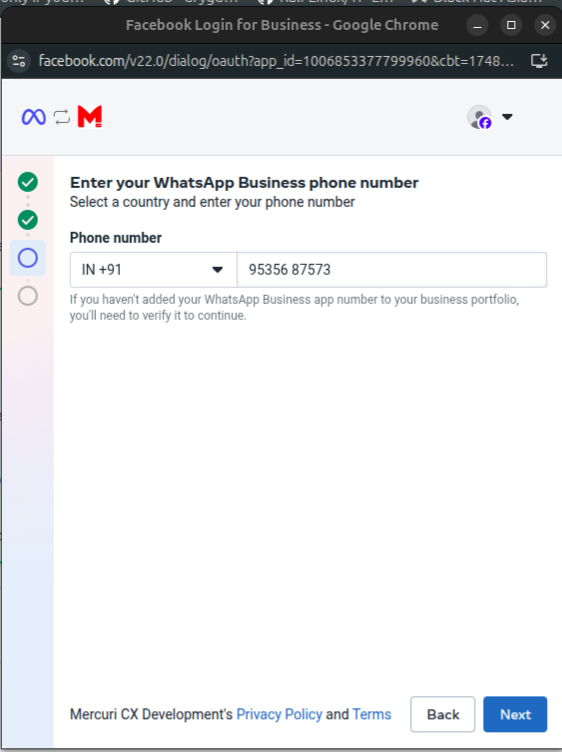
2. After selecting the option to use your **existing WhatsApp Business number** and enter the phone number.
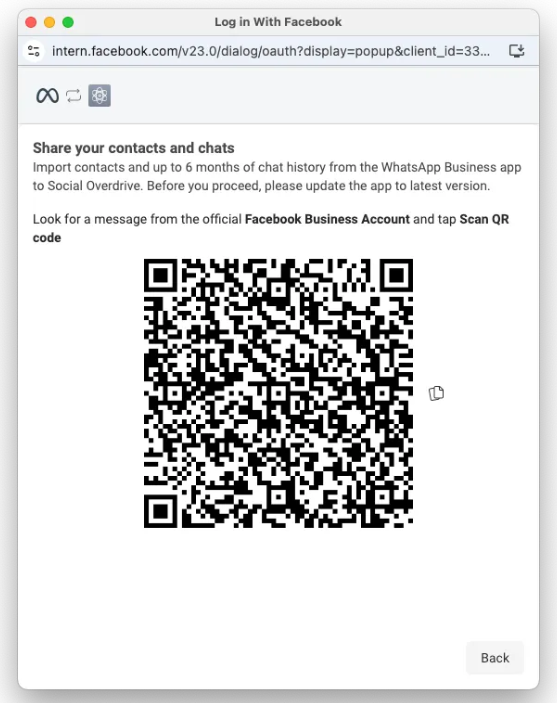
3. After entering the phone number, a **QR code screen** will appear.
4. At the same time, you'll receive a message on your WhatsApp Business App from Meta.\
Open that message and tap on the **“Scan QR Code”** button to scan the QR code displayed on the screen.\\
5. **Click on “Scan QR Code”** in the message you receive on your WhatsApp Business App.
6. **Connect to the Business Platform**: This will open a page prompting you to scan the QR code shown on your screen to complete the **connection to the business platform.** On that page, once again, click **Scan QR Code** to proceed and establish the link.
5. After clicking **Scan QR Code**, a pop-up will appear asking whether you want to share your **chat history** with the Business Platform.
* Tap **Share chats** to allow past messages to be visible on the Business Platform.
* Tap **Don’t share chats** if you prefer to keep previous messages private.
***Note: This choice is final and cannot be changed later.***
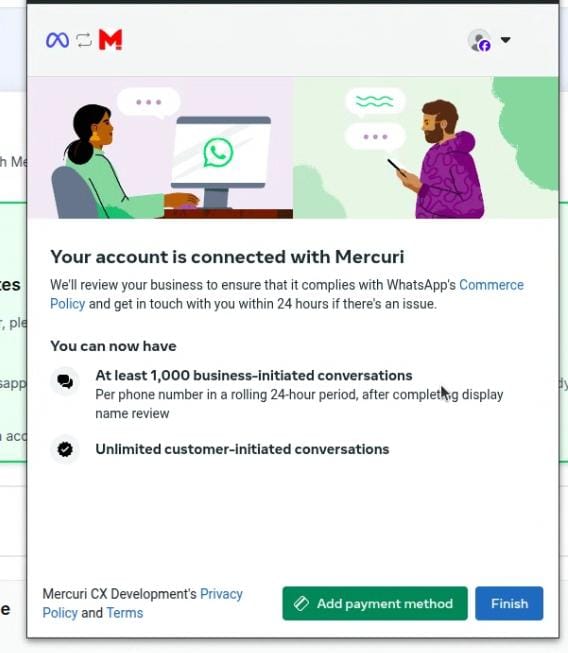
6. Success Screen: Click **"Add Payment Method"**, then select **"Finish"** to complete the onboarding process.
*If you don’t have an existing WhatsApp Business number, you can onboard using a new number by following the steps in section* **B. Start with a new WhatsApp number**
**Want to know how to set up Payment Method for WhatsApp Business API,** [***Click here***](/mercuri-docs-pt/canal-de-comunicacao/integracao-com-o-whatsapp/faq.md#how-to-add-a-payment-method-for-whatsapp-business-api)
B. Start with a new WhatsApp number
This option allows businesses to onboard by **adding a new phone number** instead of using an existing WhatsApp Business App account.
1. Enter the phone number you want to use for the WhatsApp Business API and choose your preferred verification method—either via text message or phone call.
2. Once selected, you must complete the verification to continue with the setup.
3. **Permissions Review Screen**: Next, the **Permissions Review Screen will appear.** This screen displays a summary of the permissions your business is about to grant. Click on **Continue**
4. **Success Screen:** Click **"Add Payment Method"**, then select **"Finish"** to complete the onboarding process.
**Want to know how to set up Payment Method for WhatsApp Business API,** [***Click here***](/mercuri-docs-pt/canal-de-comunicacao/integracao-com-o-whatsapp/faq.md#how-to-add-a-payment-method-for-whatsapp-business-api)
***
**Step 5: Configure Messaging**
1. Select a display name for your WhatsApp Business profile (e.g., your business name).
2. Add a profile picture, business description, and working hours to complete your WhatsApp profile.
3. Configure automated messaging templates such as:
* Order confirmations
* Appointment reminders
* Support messages
***
**Step 6: Complete Integration with Mercuri**
1. After completing the setup on Meta, you will be redirected back to Mercuri.
2. Link the verified WhatsApp number to your Mercuri account.
3. Test your WhatsApp messaging capabilities via the **Mercuri Conversations** to ensure everything is working correctly.
***
**Step 7: Start Messaging**
* Use Mercuri’s conversation inbox to send and receive WhatsApp messages with customers.
* Automate messages based on CRM triggers or use pre-approved templates for campaigns.