Fluxo de Trabalho Automatizado para Cadastro de Clientes

Automatiza uma mensagem quando novos clientes se cadastram com sucesso no site de negócios baseado em WIX ou Shopify.

Tipo de Automação
Descrição
Por que enviar uma mensagem?
Mensagem de exemplo

New Customer Sign up

Acionado quando um usuário conclui com sucesso o formulário de cadastro.

Confirma a criação bem-sucedida da conta e dá as boas-vindas ao usuário, estabelecendo o tom da marca e a primeira impressão.

“Welcome to [Brand Name], [First Name]! Your account has been created successfully.”


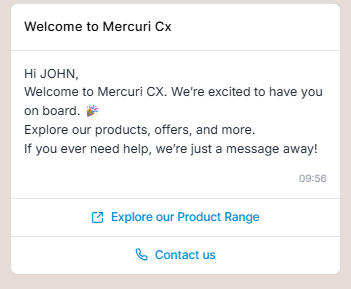
Modelo de Boas-vindas para Novo Cliente

Esta seção aborda o caso de uso de enviar uma mensagem automática no WhatsApp / SMS quando um novo cliente se cadastra no seu site Wix e os passos para configurar o fluxo de trabalho.

Caso de uso: Dar boas-vindas a novos usuários

Para saber como configurar a automação de SMS para novos cadastros de clientes, clique aqui

Quando um novo usuário se cadastra via site Wix, o sistema deve enviar uma mensagem de WhatsApp / SMS contendo:

  • Mensagem de boas-vindas

  • Nome do cliente

  • Nome da marca/loja

  • Um botão opcional para explorar ou começar a comprar

Modelos para Novo Cadastro de Usuário

Passos para configurar um Fluxo de Trabalho Automatizado

Se você já configurou o modelo de WhatsApp / SMS para o evento New customer sign-up, pule para esta seção.

A .1. Configurando o Modelo de WhatsApp
  1. Acesse os Modelos de WhatsApp

Passo 1: Acesse os Modelos de WhatsApp

  1. Vá para Templates > WhatsApp no painel do Mercuri CX.

  2. Clique em Create Template.

  3. Selecione a WhatsApp Account que será usada para enviar as mensagens.

  4. Configurar os Detalhes do Modelo

Passo 2: Configurar os Detalhes do Modelo
Preencha as informações básicas do modelo:

  • Template Name: New_signup_welcome (Use um nome fácil de identificar depois)

  • Language: English (ou conforme a base de clientes)

  • Category: Marketing (pois é promocional e de boas-vindas)

[ Entenda as diferentes categorias de modelos de WhatsApp]

  1. Preencher os Componentes do Modelo

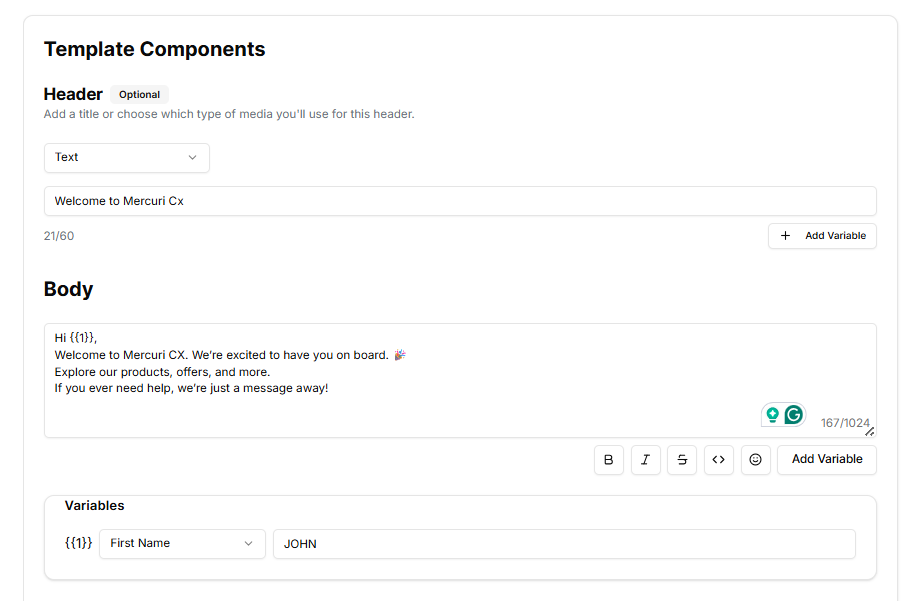
Passo 3: Preencher os componentes do modelo
Cabeçalho (Opcional):

Observação: cabeçalhos podem conter apenas uma variável, se necessário, mas aqui será usado um título fixo.

  1. Type: Text

  2. Example Text: Mercuri CX

[Clique aqui para explorar diferentes mídias que podem ser adicionadas ao cabeçalho]

Corpo:

  1. Adicione o conteúdo da mensagem na seção Body do modelo.

  2. Para incluir informações dinâmicas como nome do cliente ou ID do pedido, use o botão "Add Variable" à direita do campo Body.

Mensagem de exemplo:

Hi {{1}}, Welcome to Mercuri CX. We’re excited to have you on board. 🎉 Explore our products, offers, and more. If you ever need help, we’re just a message away!

Variáveis:

Adicione um valor de variável aos placeholders correspondentes com um valor de exemplo.

Observação: cada {{ }} é um placeholder substituído dinamicamente durante a automação:

  • {{1}} → Nome do cliente

Lembre-se de atribuir valores de exemplo antes de enviar para aprovação.

  1. Adicionar Botão de Visitar Website e Contato

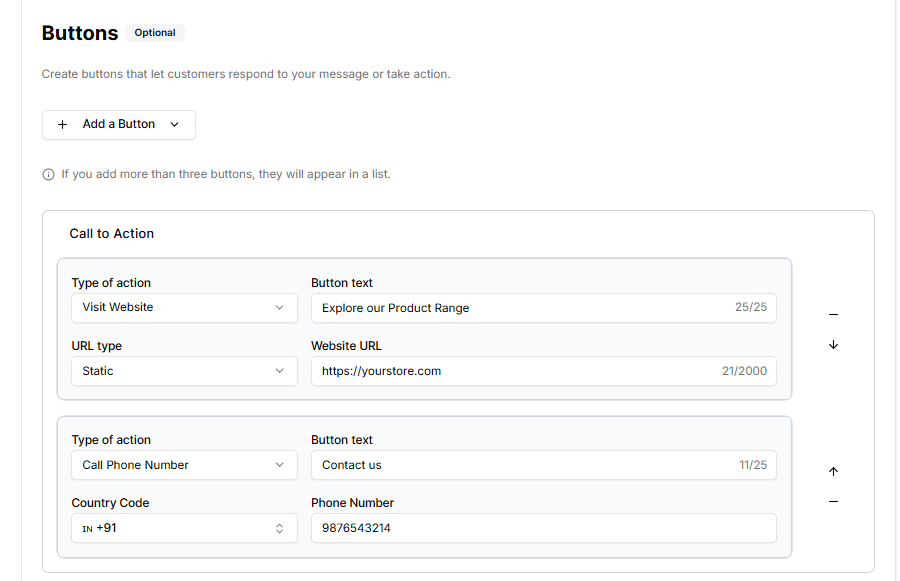
Passo 4: Adicionar botão de website e contato

Botão de Visitar Website:

  1. Clique em Add Button > selecione Visit Website.

  2. Configure:

    • Type of Action: Visit website

    • Button Text: Explore our Product Range

    • URL Type: Static

    • Website URL: https://yourstore.com

Botão de Contato:

  1. Clique em Add Button > selecione Call Phone Number

  2. Configure:

    • Type of Action: Call Phone Number

    • Button Text: Contact Us

    • Country Code e número de telefone do suporte ao cliente.

  3. Clique em Create template após preencher tudo.

[Saiba mais sobre os botões disponíveis nos modelos]

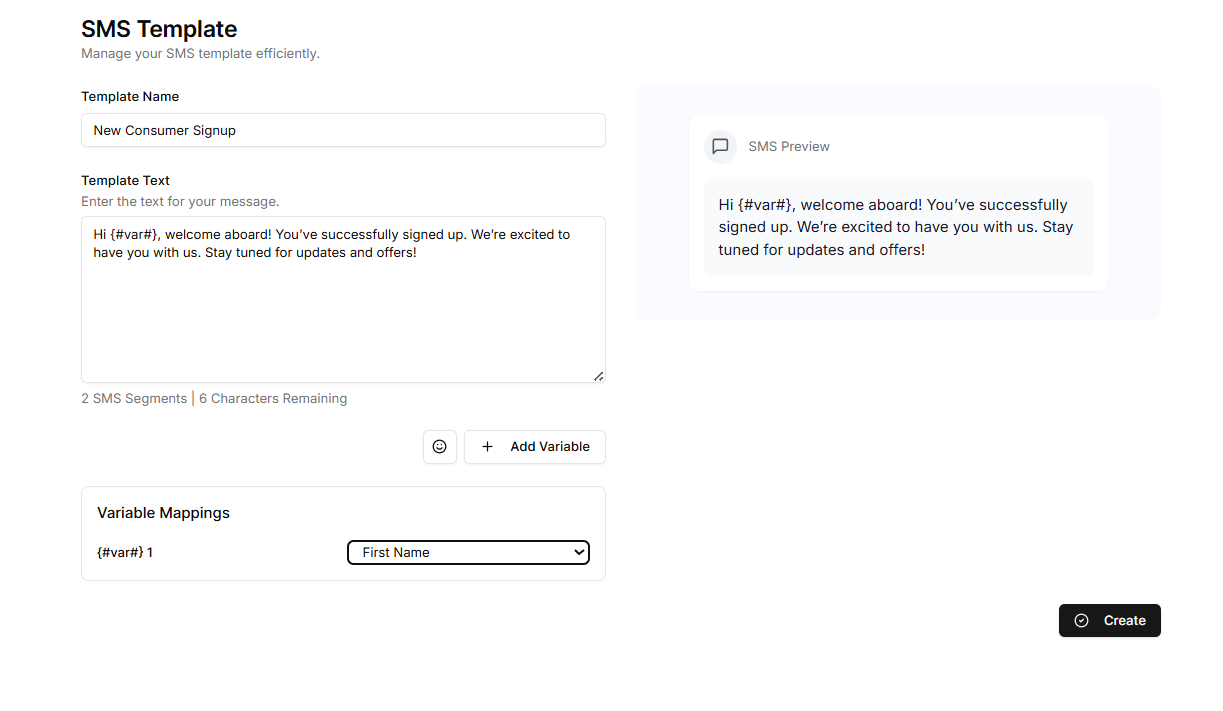
A.2. Configurando o Modelo de SMS
  1. Vá para a seção Templates no menu lateral do painel do Mercuri e selecione SMS.

  2. No canto superior direito, clique em Create Template.

  3. Preencha os detalhes do modelo:

    • Template Name: Nome curto e descritivo.

    • Template Text: Mensagem clara e concisa (até 160 caracteres) com variáveis dinâmicas.

Exemplo:

Hi {#var#}, welcome aboard! You’ve successfully signed up. We’re excited to have you with us. Stay tuned for updates and offers!

  1. Mapeamento de Variáveis: associe {#var#} aos campos reais (ex.: nome do cliente).

  2. Pré-visualize o SMS.

  3. Salve clicando em Create.

B. Adicionando o modelo de WhatsApp / SMS ao Fluxo de Trabalho Automatizado

  • Vá para a seção Automation no painel.

  • Clique em Create Automation.

  • Escolha o tipo de automação New Customer Signups.

  • Selecione o canal WhatsApp / SMS.

  • Escolha o modelo aprovado new-signup_welcome.


Recursos em Vídeo

SMS Automation

Last updated