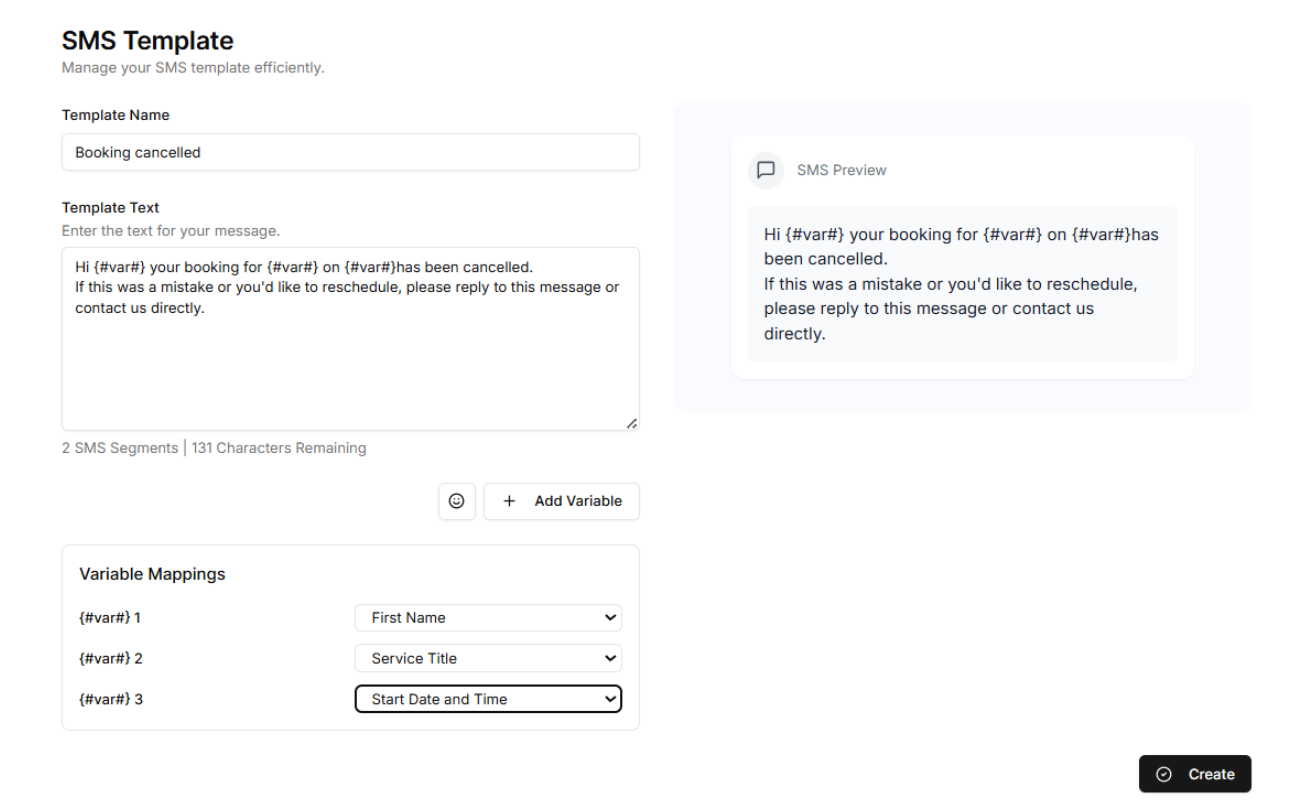
Navegue até Templates do WhatsApp
Passo 1 : Navegue até Templates do WhatsApp Vá para Templates > WhatsApp no painel Mercuri CX.

Clique em Create Template.
Selecione a Conta WhatsApp que será usada para enviar as mensagens.
Configure os Detalhes do Template
Passo 2 : Confirme os detalhes do Template Preencha as informações básicas do template:
Template Name: booking_canceled_template (Use um nome fácil para identificar depois)
Language: English (ou conforme sua base de clientes)
Category: UTILITY (pois é uma mensagem informativa)
[ Entenda as diferentes categorias de templates do WhatsApp]
Preencha os Componentes do Template
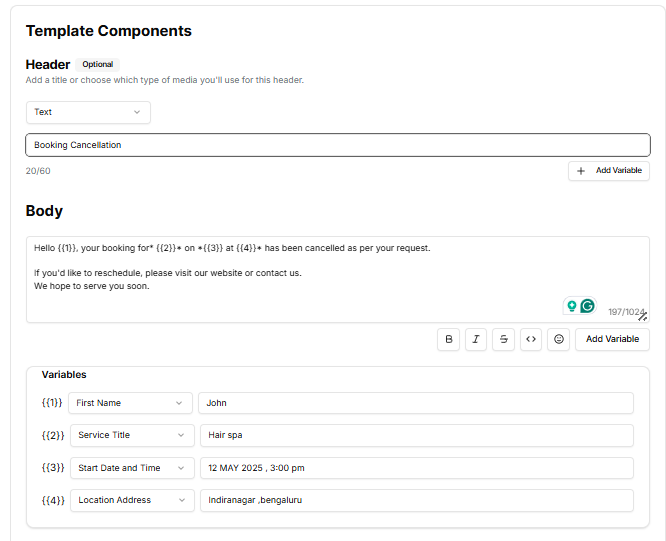
Passo 3 : Componentes do Template Cabeçalho (Opcional):
Nota: Cabeçalhos podem conter apenas uma variável, se necessário, mas aqui usamos um título fixo.
Example Text: Booking Cancelled
[Clique aqui para explorar diferentes mídias que podem ser adicionadas ao cabeçalho]
Corpo:
Adicione o conteúdo da mensagem na seção Body do template.
Para incluir informações dinâmicas como nome do cliente, use o botão "Add Variable" localizado no canto direito do campo Body.
Mensagem de exemplo:
Hello {{1}}, your booking for* {{2}}* on_{{3}} at {{4}}_has been cancelled as per your request.`
If you'd like to reschedule, please visit our website or contact us. We hope to serve you soon.
Variáveis:
Adicione um valor para cada variável com um exemplo.
Nota: Cada {{ }} é um placeholder que será substituído dinamicamente durante a automação:
Nota: Atribua valores de exemplo para cada variável antes de enviar para aprovação.
Clique em Create template após preencher todos os detalhes.
4. Adicione um botão Visitar Site e Contate-Nos
[Saiba mais sobre os diferentes botões disponíveis nos templates]
Botão Visitar Site:
Clique em Add Button > selecione Visit Website.
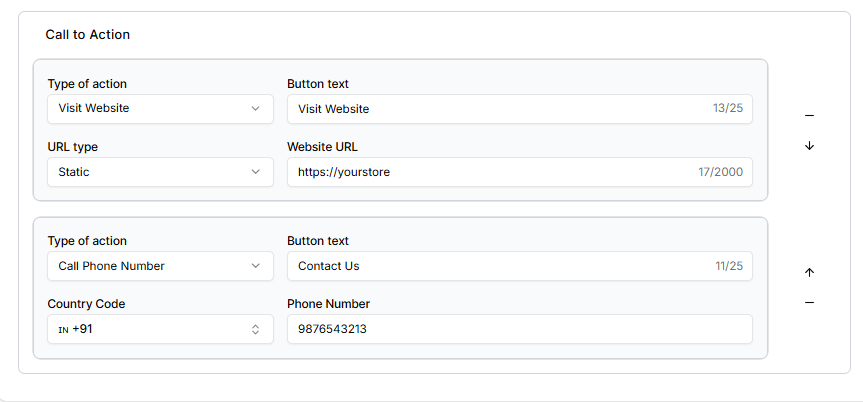
Configure os detalhes da seção Call to Action da seguinte forma:
Type of Action: Visit website
Button Text: Visit Website
URL Type: Static [Clique aqui para saber mais sobre os tipos de URLs]
Website URL: https://yourstore.com
Botão Contate-Nos:
Clique em Add Button > selecione Call Phone Number
Configure os detalhes da seção Call to Action da seguinte forma:
Type of Action: Call Phone Number
Selecione o Código do País e informe o número do telefone do Suporte ao Cliente.
Clique em Create template após preencher todos os detalhes.