> For the complete documentation index, see [llms.txt](https://docs.mercuri.cx/llms.txt). Markdown versions of documentation pages are available by appending `.md` to page URLs; this page is available as [Markdown](https://docs.mercuri.cx/mercuri-docs-pt/caracteristicas/automations/fluxo-de-trabalho-automatizado-para-reservas-de-mesas-em-restaurantes/table-reservation-canceled-automacoes.md).
# Table Reservation Canceled Automações
#### Caso de Uso 1: Reserva Cancelada
Template de Cancelamento de Reserva de Mesa
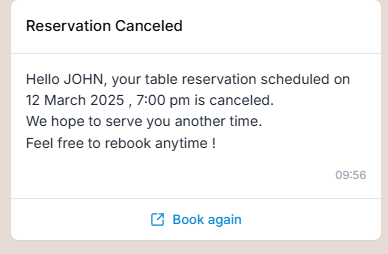
Quando um cliente cancela sua reserva de mesa, ele deve receber uma mensagem de WhatsApp / SMS que inclua:
* Nome do cliente
* Data e hora
* Link opcional para remarcar
### Etapas para configurar um Fluxo de Trabalho Automatizado
{% hint style="info" %}
Se você já configurou o template de WhatsApp / SMS para o evento **Table Reservation Cancellation**, pule para esta seção.
{% endhint %}
A .1. Configurando o Template do WhatsApp
1. **Navigate to WhatsApp Templates**
Passo 1: Navigate to WhatsApp Templates
1. Vá para **Templates > WhatsApp** no painel do Mercuri CX.
2. Clique em **Create Template**.
3. Selecione a **WhatsApp Account** que será usada para enviar mensagens no WhatsApp.
4. **Configure Template Details**
Passo 2: Configure Template Details
**Preencha as informações básicas do template:**
* **Template Name:** `table_reservation_canceled` (Use um nome fácil de identificar depois)
* **Language:** `English` (ou de acordo com seu público)
* **Category:** `UTILITY` (já que é uma mensagem informativa)
\[ *Entenda as diferentes categorias de templates do WhatsApp* ]
3. **Preencha os Componentes do Template**
Passo 3: Componentes do template
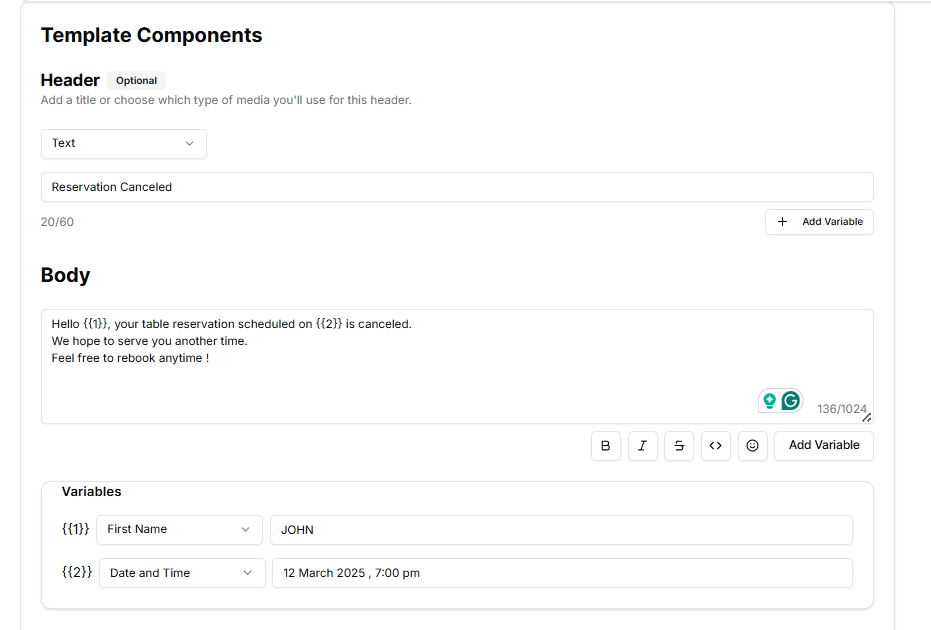
**Header (Opcional):**
*Nota: Headers podem conter apenas uma variável, se necessário, mas neste caso será usado um título fixo.*
1. **Type:** Text
2. **Example Text:** `Reservation Canceled`
\[*Clique aqui para explorar diferentes mídias que podem ser adicionadas ao header*]
**Body:**
1. Adicione o conteúdo da mensagem na seção **Body** do template.
2. Para incluir informações dinâmicas, como ID do pedido ou nome do cliente, use o botão **"Add Variable"** no final do campo Body.
Mensagem de exemplo:
`Hello {{1}}, your table reservation scheduled on {{2}} is canceled. We hope to serve you another time. Feel free to rebook anytime!`
**Variáveis:**
Adicione um valor de exemplo para cada espaço reservado (`{{ }}`), que será substituído dinamicamente durante a automação:
* `{{1}}` → Nome do cliente
* `{{2}}` → Data e hora
Nota: Atribua valores de exemplo para cada variável antes de enviar para aprovação.
3. Clique em **Create template** após preencher todos os detalhes obrigatórios.
#### 4. Adicionando o Botão "Book Again"
Passo 4: Adicionando o botão Book Again
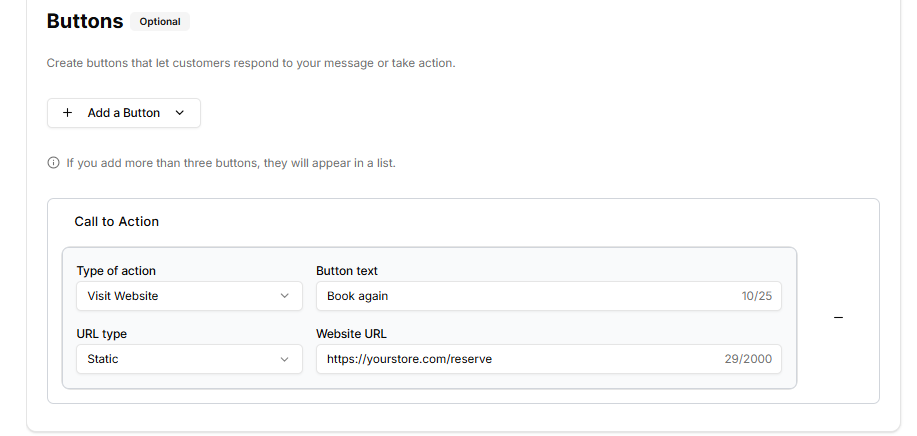
1. Clique em **Add Button** > selecione **Visit Website**
2. Configure os detalhes da seção Call to Action como segue:
* **Type of Action:** Visit Website
* **Button Text:** `Book Again`
* Selecione o tipo de URL como **Static** e insira o link da página de reservas do seu site em **Website URL section.**
*\[Saiba mais sobre os diferentes botões disponíveis em templates]*
A.2. Configurando o Template de SMS
1. Vá para a seção **Templates** no menu lateral do painel do Mercuri e selecione **SMS**.
2. No canto superior direito, clique em **Create Template** para começar.
**3. Preencha os Detalhes do Template**
Você será direcionado para o formulário de criação de template de SMS. Preencha o seguinte:
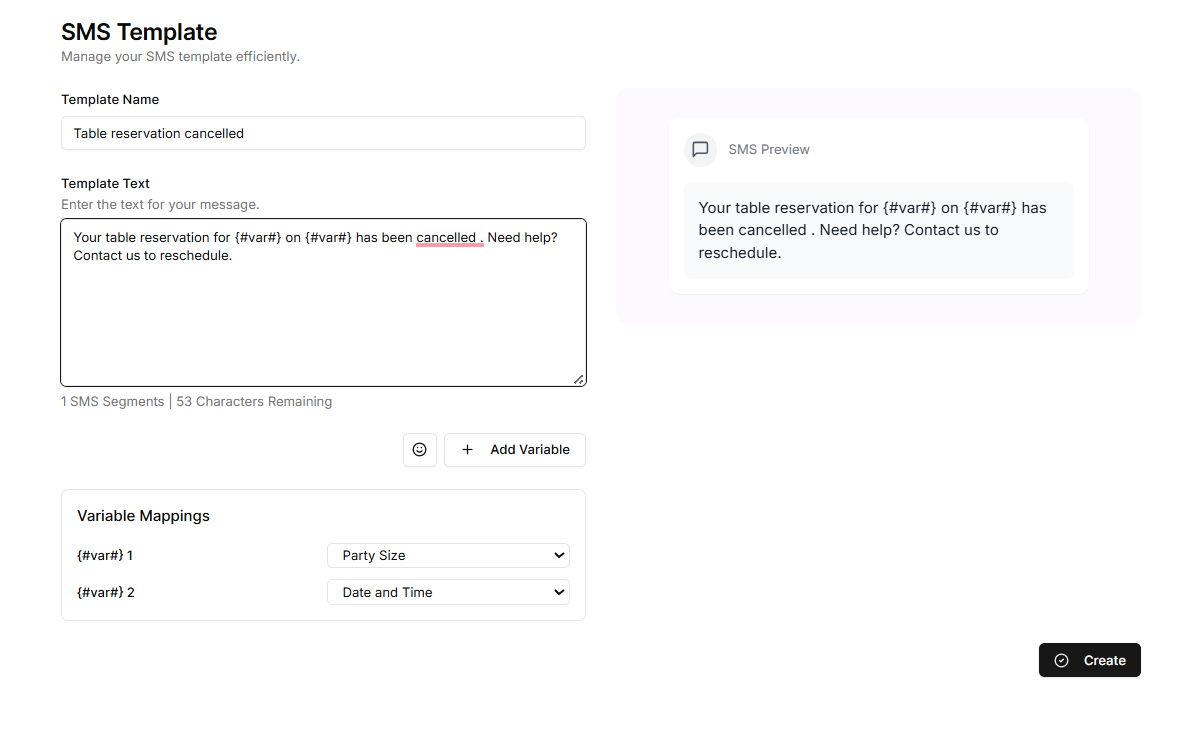
* **Template Name**: Digite um título curto e descritivo para identificar facilmente a finalidade da mensagem.
**Exemplo** Table reservation cancelled
pgsql Copy Edit
* **Template Text**: Crie uma mensagem clara e concisa (dentro de 160 caracteres). É possível personalizar usando variáveis dinâmicas.
* Clique no botão **Add Variable** no canto inferior direito da seção do corpo da mensagem para inserir espaços reservados.
**Exemplo:** `Hi! Your table reservation for {#var#} on {#var#} has been cancelled. Need help? Contact us to reschedule.`
**4. Mapeamento de Variáveis**
Mapeie cada `{#var#}` para os campos reais de dados, como **tamanho do grupo** e **data e hora**.
**5. Pré-visualização**
Veja o **SMS Preview** para visualizar como a mensagem final aparecerá para os clientes.
**6. Salvar o Template**
Clique em **Create** para salvar seu template de SMS. Ele estará disponível para uso em campanhas, automações ou fluxos de trabalho.
#### B. Adicionando o Template de WhatsApp / SMS ao Fluxo de Trabalho Automatizado
* Vá para a seção **Automation** no painel.
* Clique em **Create Automation**.
* Escolha o **automation type** como `Table Reservation Canceled` na lista.
* Selecione o canal de comunicação preferido como **WhatsApp/ SMS** para entrega da mensagem automatizada.
* Escolha o template aprovado `table_reservation_canceled` que criamos nas etapas anteriores.