> For the complete documentation index, see [llms.txt](https://docs.mercuri.cx/llms.txt). Markdown versions of documentation pages are available by appending `.md` to page URLs; this page is available as [Markdown](https://docs.mercuri.cx/mercuri-docs-pt/caracteristicas/conversations-inbox/como-enviar-um-modelo-mms-a-partir-da-caixa-de-entrada.md).
# Como enviar um Modelo MMS a partir da caixa de entrada
Siga estas etapas para enviar rapidamente um modelo MMS a partir da *Conversation Inbox*:
1. **Navegue até a Conversation Inbox** – Vá para a caixa de entrada onde todas as conversas com clientes estão listadas.
2. **Selecione o Contato** – Abra o chat do cliente para o qual você deseja enviar o modelo MMS.
3. **Clique no Ícone de Template** – No canto inferior esquerdo da janela de chat, você verá vários ícones. Clique no ícone de *Template*.
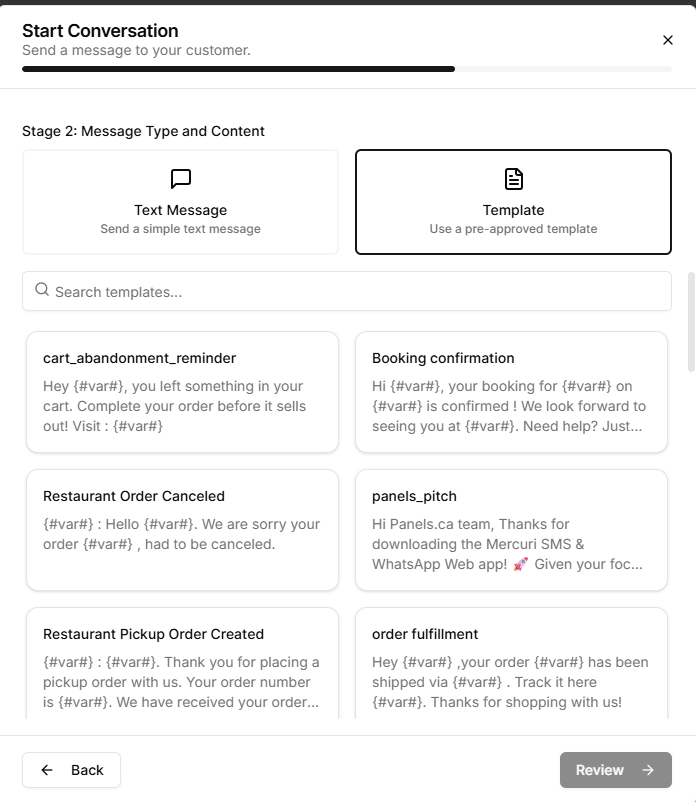
4. **Escolha a Opção de Template** – Uma caixa de diálogo aparecerá com duas opções: *Text Message* e *Template*. Selecione *Template*.
5. **Navegue pelos Modelos** – Agora você verá uma lista de modelos MMS que já criou. (Clique aqui para aprender como criar modelos MMS.)
6. **Selecione um Modelo MMS** – Escolha o modelo MMS que deseja enviar.
7. **Preencha os Campos Variáveis (se houver)** – Se o seu modelo contiver variáveis (por exemplo, nome do cliente, ID do pedido), insira os valores necessários.
8. **Revise e Envie** – Pré-visualize sua mensagem e, em seguida, clique em ***Send*** para entregá-la ao cliente.