> For the complete documentation index, see [llms.txt](https://docs.mercuri.cx/llms.txt). Markdown versions of documentation pages are available by appending `.md` to page URLs; this page is available as [Markdown](https://docs.mercuri.cx/mercuri-docs-pt/caracteristicas/teams/common-permissions/como-atribuir-uma-conversa-a-um-usuario-membro-da-equipe.md).
# Como Atribuir uma Conversa a um Usuário (Membro da Equipe)
As **Conversation Permissions** permitem que os membros da equipe visualizem ou gerenciem conversas com clientes através de canais de comunicação conectados, como WhatsApp e SMS, dentro do Mercuri CX.
***
**Etapas para Atribuir Permissão de Conversa:**
Siga estas etapas para adicionar um novo usuário e conceder a ele acesso para gerenciar conversas em um canal e número de comunicação específicos.
1. Vá para **Settings** na barra lateral esquerda.
2. Clique em **Teams**.
3. Clique em **Add User**.
4. Insira os detalhes necessários, como **Name**, **Email** e **Role**.
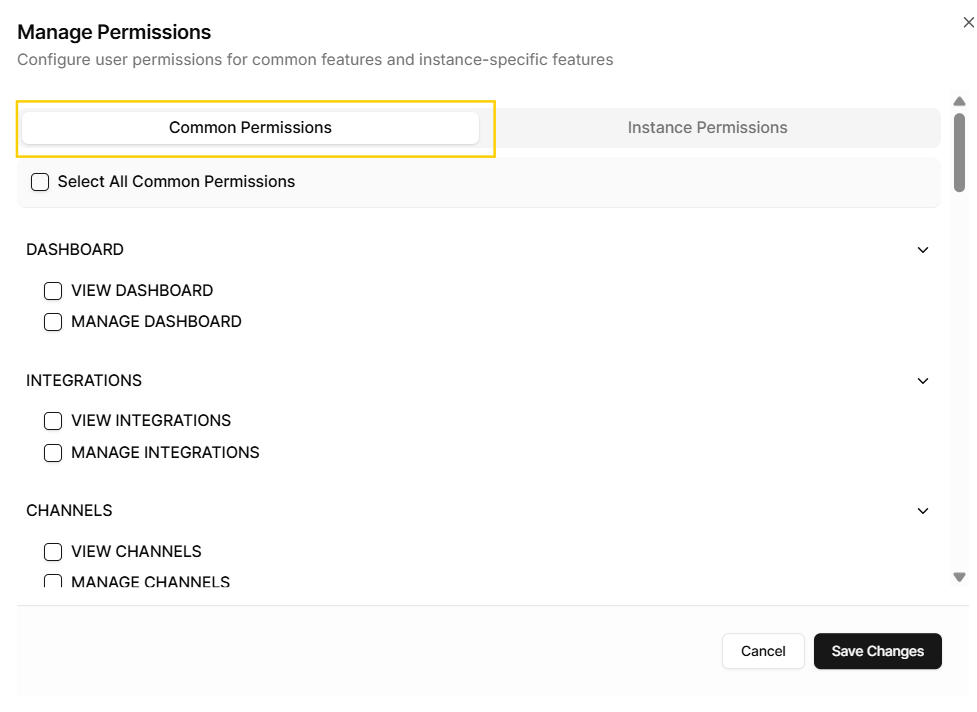
5. Clique na janela **Configure Permissions**. Aqui, você pode definir o que o usuário pode acessar e gerenciar.
6. Em **Common Permissions**, localize a seção **Conversations**.
7. Encontre o canal de comunicação (por exemplo, **WhatsApp** ou **SMS**) e o número específico associado a ele.
8. Dependendo do nível de acesso que deseja conceder ao usuário, selecione as seguintes opções:
* **Access Enabled** – Permite que o usuário visualize e acesse conversas daquele número.
* **Assign Agents** – Permite que o usuário **responda às dúvidas dos clientes** e gerencie conversas para aquele canal específico / número específico dentro do canal de comunicação.
* **Delete Conversation** – Permite que o usuário exclua uma conversa de cliente associada a um número comercial específico.
9. Clique em **Save Changes** para aplicar as permissões.\
O usuário agora poderá visualizar e responder a conversas para o canal e número atribuídos.