> For the complete documentation index, see [llms.txt](https://docs.mercuri.cx/llms.txt). Markdown versions of documentation pages are available by appending `.md` to page URLs; this page is available as [Markdown](https://docs.mercuri.cx/mercuri-docs-pt/caracteristicas/templates/sms-templates/criando-seu-primeiro-modelo-de-sms.md).
# Criando seu primeiro modelo de SMS
Nesta seção, vamos entender como configurar facilmente templates de SMS no dashboard do Mercuri CX.
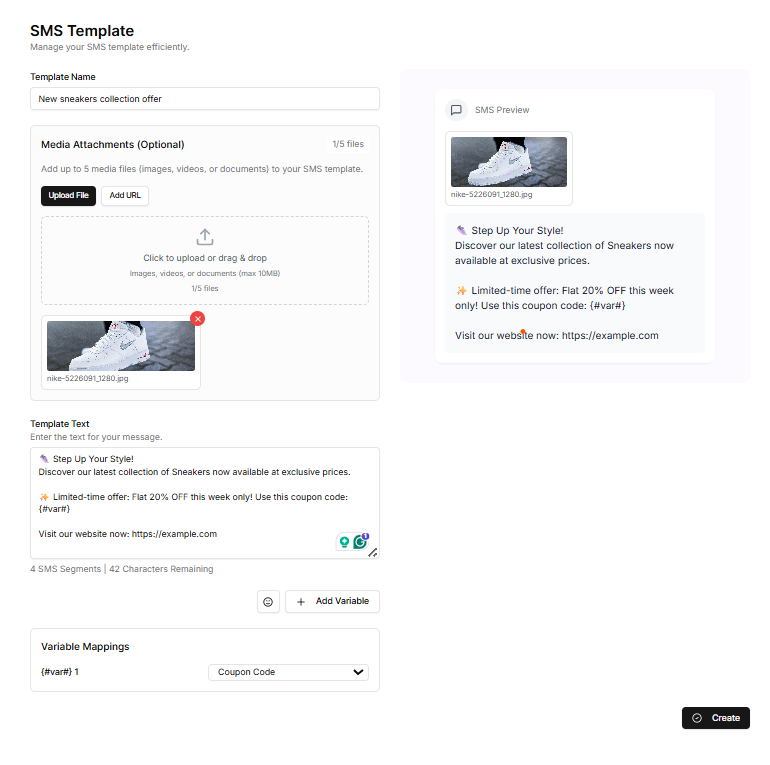
SMS Template
#### Como criar um SMS Template no Mercuri CX
Siga estes passos simples para criar e salvar seu SMS template:
**1. Acesse SMS Templates**
Vá para a seção **Templates** no menu lateral do dashboard do Mercuri e selecione **SMS**.
**2. Clique em "Create Template"**
No canto superior direito, clique em **Create Template** para começar.
**3. Preencha os Detalhes do Template**
Você será direcionado ao formulário de criação de SMS template. Preencha o seguinte:
* **Template Name**: Insira um título curto e descritivo para facilitar a identificação do propósito da mensagem.
* **Media Attachments** (opcional):
1. Você pode melhorar seu SMS template anexando arquivos de mídia como imagens, vídeos ou documentos.
2. **Escolha como adicionar mídia**
Clique em Upload File para selecionar um arquivo diretamente do seu computador.
Ou clique em Add URL para inserir o link de um arquivo online.
3. Você pode arrastar e soltar arquivos na caixa de upload.
Cada arquivo deve ter no máximo **10MB** e você pode adicionar até **5 arquivos** (imagens, vídeos ou documentos).
* **Template Text**:\
Crie uma mensagem clara e concisa (até 160 caracteres). Você pode personalizá-la usando variáveis dinâmicas.\
Clique no botão **Add Variable** no canto inferior direito da seção de corpo para inserir placeholders.
**Exemplo:**
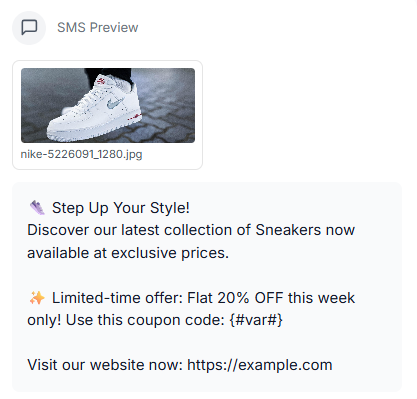
`👟 Eleve o Seu Estilo! Descubra nossa nova coleção de Tênis agora disponível a preços exclusivos.`
`✨ Oferta por tempo limitado: 20% OFF apenas esta semana! Use este código: {#var#}`
`Visite nosso site agora: https://example.com`
**4. Mapeamento de Variáveis**
Mapeie cada `{#var#}` para os campos reais de dados, como nome do cliente, serviço, data ou hora.
**5. Pré-visualização**
Veja a **SMS Preview** para conferir como a mensagem final aparecerá para os clientes.
**6. Salve o Template**
Clique em **Create** para salvar seu SMS template. Ele agora estará disponível para uso em