> For the complete documentation index, see [llms.txt](https://docs.mercuri.cx/llms.txt). Markdown versions of documentation pages are available by appending `.md` to page URLs; this page is available as [Markdown](https://docs.mercuri.cx/mercuri-docs-pt/caracteristicas/templates/whatsapp-templates/criando-seu-primeiro-modelo-do-whatsapp.md).
# Criando seu primeiro modelo do WhatsApp
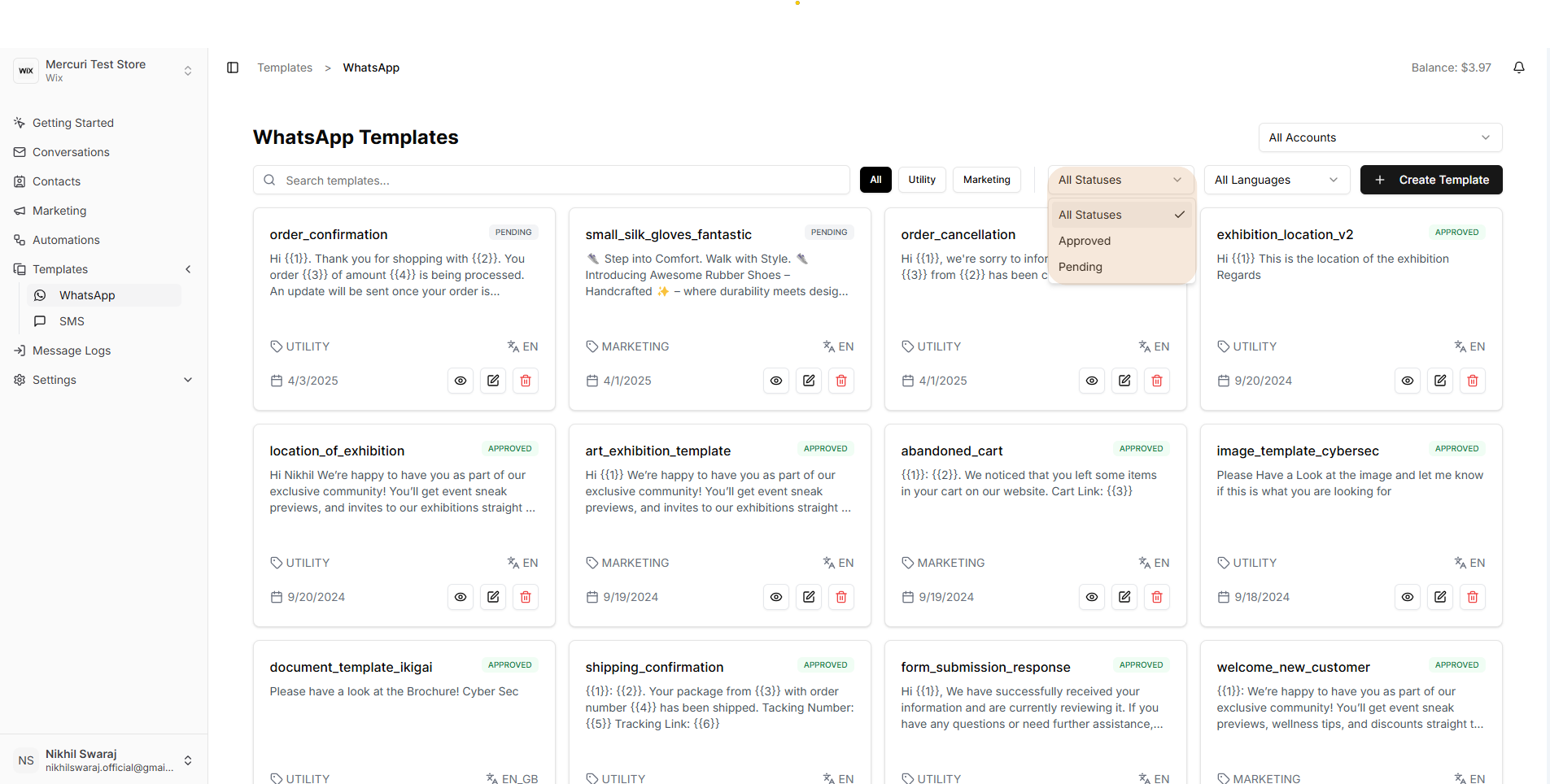
Lista de Templates do WhatsApp
#### Tipos de templates de mensagens do WhatsApp
* **Utility:** Atualizações de pedidos, confirmações de agendamento e alertas de envio.
* **Marketing:** Ofertas especiais, descontos e anúncios de eventos.
#### Estrutura do Template
| Section | Obrigatório | Descrição | Exemplo |
| ------- | ----------- | ---------------------------------------------------------------------------------------------------------------------------------------------------------------------------------------------------------------------------------- | ------------------------------------------------------------------- |
| Header | opcional | Usado para destaques importantes, como números de pedidos ou promoções. | 📦 Your Order #{{1}} has shipped! |
| Body | obrigatório |
Mensagem principal com placeholders (ex.: {{1}}, {{2}}).
Deve ser clara, concisa e seguir as políticas de conteúdo do WhatsApp.
| Hello {{1}}, your order will arrive on {{2}}. Track it here: {{3}}. |
| Footer | opcional | Texto curto de encerramento, como assinatura ou aviso legal. | Thank you for choosing Mercuri! |
| Buttons | opcional |
Adicione interatividade com:
Quick Reply: Permite que os clientes respondam com opções pré-definidas.
Call-to-Action (CTA): Abre uma URL ou realiza uma ligação.
| \[Track Order] \[Contact Support] |
***
#### Como criar um template do WhatsApp no Mercuri
{% embed url="" %}
Demonstração rápida: Criando Template do WhatsApp com Mercuri CX
{% endembed %}
1. Acesse a [página de criação de template.](https://client.mercuri.cx/dashboard/template-creation)
2. Alternativamente, você pode:
1. Fazer login no ***Mercuri dashboard*** em
2. Navegar até ***Templates > WhatsApp.***
3. Clique em ***Create Template***, ou, se quiser editar um template existente, ***click here*****.**
4. Na caixa de diálogo intitulada "***Create WhatsApp Template***", selecione a conta do WhatsApp necessária e clique no botão ***"Create Template"***.
5. Preencha os detalhes do template:
* **Template Name**: Um identificador único para uso interno.
* **Language**: Selecione o idioma do template.
* **Category**: Escolha a categoria necessária (*Marketing, Utility, Authentication*).
* **Message content :**
* ***Header(optional)***: Adicione um título ou mídia.
* ***Body***: Escreva o texto da mensagem. Você pode usar placeholders (variáveis) se necessário.
* ***Footer(optional)***: Adicione uma nota curta no final.
* ***Buttons(optional)***: Adicione botões de call-to-action como "***Quick Reply***" ou "***Call to Action***".
6. Uma pré-visualização do template aparecerá no canto direito, mostrando como sua mensagem ficará.
7. Clique em "***Create Template***" para enviá-lo para revisão e aprovação do WhatsApp.
***
#### Onde acompanhar o status do template do WhatsApp?
Status de Aprovação do Template do WhatsApp
1. Vá para ***Templates > WhatsApp*** no dashboard.
2. Você pode visualizar o status diretamente na lista de templates do WhatsApp ou usar o filtro "***All Statuses***" na seção de templates do WhatsApp para refinar sua pesquisa.
**Tipos de Status de Template:**
* **Approved**: O template está aprovado e pronto para uso.
* **Rejected**: O template foi rejeitado. Edite o template para corrigir problemas e envie novamente para revisão.
* **Pending**: O template está em análise pelo WhatsApp e aguardando aprovação.
***
#### Como editar templates existentes do WhatsApp?
* Navegue até **Templates > WhatsApp** no seu dashboard.
* Selecione o template que deseja editar e clique no **edit icon**.
* Você pode modificar todos os componentes **exceto** o **language** e a **category**.