Entenda os componentes do modelo do WhatsApp

Esta seção fornece um passo a passo detalhado dos vários componentes dentro de um modelo de mensagem do WhatsApp.

Explore diferentes componentes do WhatsApp Template

Categorias de Template

Entenda diferentes categorias de WhatsApp Template: Marketing , Utility , Authentication

Header

Explore diferentes tipos de mídia disponíveis. Entenda quando e como usar mídia estática e dinâmica.

Template Buttons

Explore diferentes template buttons para melhorar a experiência e o engajamento do cliente. Entenda quando usar URLs estáticas e dinâmicas para CTA Buttons


1. Template Category

O WhatsApp classifica os templates em 3 categorias:

  • Marketing Usado para mensagens promocionais ou de upsell, como ofertas e recomendações de produtos.

Exemplo de Uso: Oferta especial com desconto

Mensagem de Exemplo: 🎉 Hey {{1}}, aproveite 20% de desconto na sua próxima compra com o código WELCOME20! Oferta válida até {{2}}. Não perca — clique abaixo para comprar agora! [Shop Now]


  • Utility Usado para enviar atualizações ou informações importantes que os clientes precisam, como confirmações de pedido, lembretes, atualizações de conta ou notificações de envio.

Essas mensagens geralmente são acionadas com base em ações do usuário.

Exemplo de Uso: Confirmação de envio

Mensagem de Exemplo: Olá {{1}}, seu pedido #{{2}} foi enviado via {{3}}. Número de rastreamento: {{4}} Entrega prevista em 3–5 dias úteis. Toque abaixo para rastrear seu pacote. [Track Now]


  • Authentication Usado para enviar códigos OTP e mensagens de verificação de login de forma segura.

Exemplo de Uso: Senha única para login

Mensagem de Exemplo: Seu código de login é: {{1}} Este código é válido por 10 minutos. Não compartilhe com ninguém.


2. Template Header

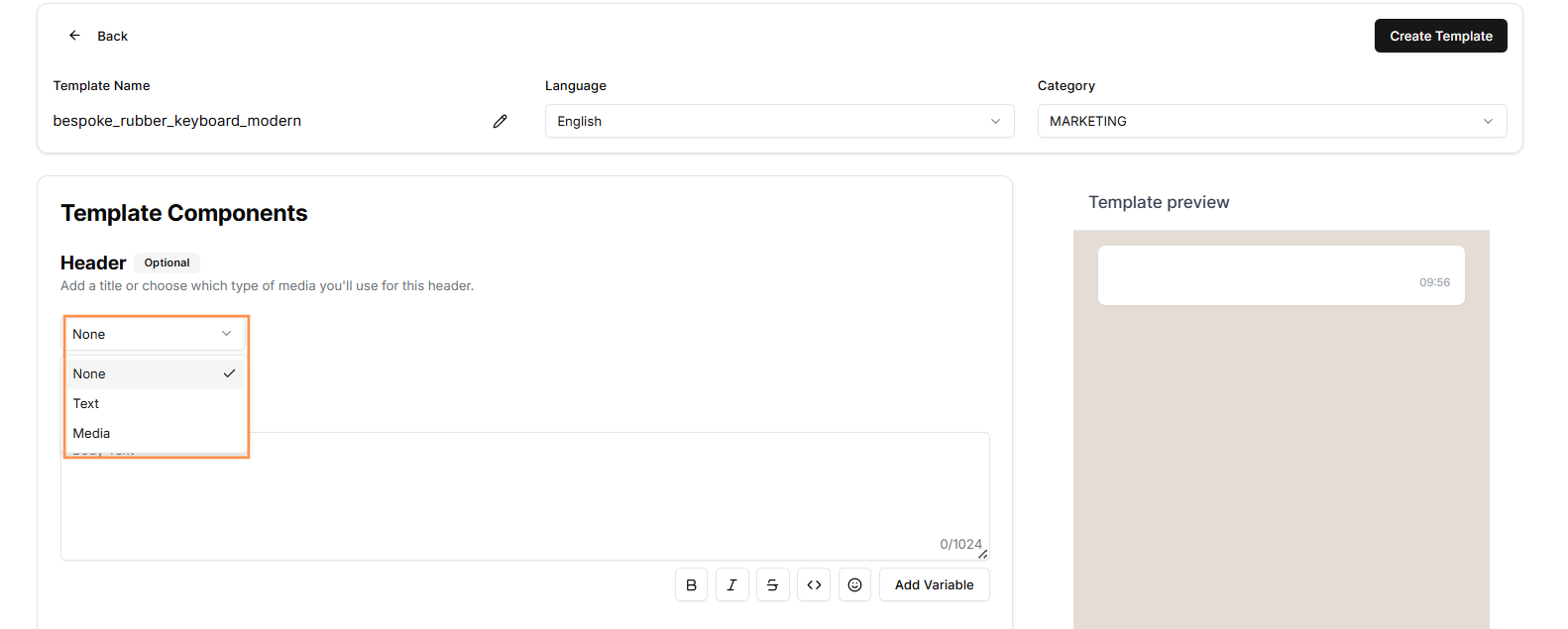
O header é a seção superior de um template de mensagem do WhatsApp e pode incluir texto ou mídia para adicionar contexto ou destaque à sua mensagem.

Template header
  1. Text Header

    • Uma única linha de texto que destaca a mensagem principal.

    • Apenas uma variável é permitida no text header (por exemplo, nome do cliente ou ID do pedido).

  2. Media Header

    • Suporta imagens, vídeos, documentos ou localizações para melhorar visualmente a mensagem.

Tipo de Mídia

Aspecto
Static Media
Dynamic Media

Definição

A mesma mídia é enviada para todos os usuários.

A mídia muda com base no destinatário ou evento.

Caso de uso

Banner promocional, logotipo da marca, brochura padrão.

Imagem de produto com base no pedido do usuário, fatura personalizada etc.

Personalização

Sem personalização, mesmo conteúdo para todos.

Altamente personalizada, adaptada para cada usuário.

Suporte de mídia

Suporta todas (imagens, vídeos, documentos, localização)

Atualmente, Wix e Shopify suportam apenas imagens dinâmicas

Embora a API do WhatsApp Business suporte mídia dinâmica (imagem, vídeo, documento, localização), plataformas como Wix e Shopify atualmente permitem apenas headers com imagens dinâmicas. Vídeos, documentos e localizações dinâmicas não são suportados nessas plataformas no momento.

Tipo de mídia
Tamanho máximo

Imagens

5 MB

Vídeos

16 MB

Documentos

100 MB

Etapas para adicionar mídia estática e dinâmica

Caso de uso

Um restaurante deseja notificar todos os clientes sobre uma oferta festiva.

Header Image: Banner de oferta Diwali (diwali_offer.png)

  • Uso: O mesmo banner é mostrado a todos os usuários.

  • Resultado: Todos recebem a mesma imagem, independentemente do pedido ou preferências.

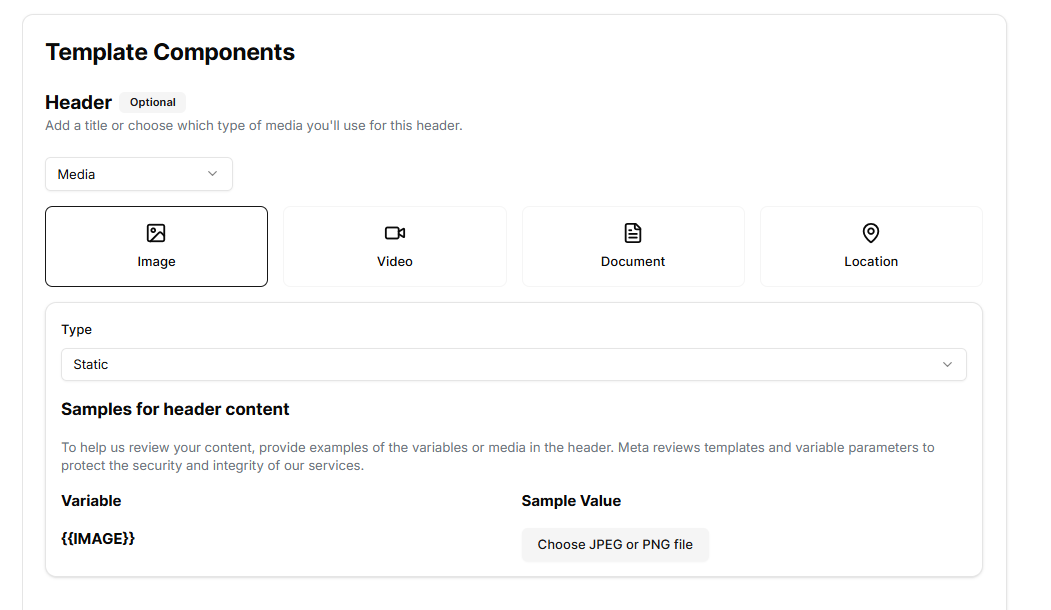
Etapas para adicionar uma imagem estática no header:

  1. Selecione Media como header no menu suspenso. Escolha o tipo de mídia (aqui imagem).

  2. Defina o tipo como Static.

  3. Carregue uma imagem de exemplo no campo sample value.

Static Image in header

3. Template Buttons

Diferentes tipos de botões disponíveis

Adicionar botões a um template do WhatsApp melhora a experiência do usuário, permitindo ações rápidas com um toque diretamente na mensagem.

Por exemplo, em vez de apenas enviar detalhes de envio por texto, incluir um botão “Track Now” permite que o usuário abra diretamente a página de rastreamento, aumentando eficiência e engajamento.

Tipos de Template Buttons

  • Quick Reply Button

  • Call to Action Button

Quick Reply Buttons

Purpose

Botão de resposta rápida fornece opções predefinidas para o usuário escolher como resposta a uma mensagem. Ideal para coletar informações, fornecer respostas rápidas ou guiar o usuário em um fluxo.

Exemplos

  • "Sim, tenho interesse."

  • "Alterar horário de entrega"

  • "Cancelar reserva"

É possível incluir no máximo 3 Quick Reply Buttons por template.

Call to Action Buttons

Purpose

Para redirecionar o usuário para uma ação específica, como visitar um site, ligar para um número ou copiar um código de oferta.

Opções

  1. Visit Website

    • Abre um link no navegador.

    • Pode ser Static (mesmo para todos) ou Dynamic (personalizado por usuário, ex.: https://track.com/{{1}}).

  2. Call Phone Number

    • Abre o discador com um número pré-definido.

    • Útil para suporte ao cliente, reservas ou consultas.

  3. Copy Offer Code

    • Permite que o usuário copie um código promocional com um toque, sem precisar selecionar.

É possível incluir no máximo 2 Call-to-Action buttons por template.


Diferentes tipos de URL em Call-to-Action Buttons

Ao configurar botões Call-to-Action nos templates do WhatsApp, as URLs direcionam os usuários para páginas específicas.

Essas URLs podem ser classificadas como Static URLs ou Dynamic URLs, dependendo se o link é o mesmo para todos ou varia conforme os dados do usuário.

Static URLs

Endereço fixo que permanece o mesmo para todos.

Quando usar:

  • Para direcionar todos os usuários a uma página comum (ex.: cadastro, contato, FAQ).

Exemplo: https://example.com/register


Dynamic URLs

Contêm placeholders substituídos por valores específicos do usuário no envio.

Quando usar:

  • Quando o link varia, como página de rastreamento de pedido, confirmação de agendamento, oferta personalizada.

Exemplo: https://example.com/{{1}}

  • Para o Usuário A: https://example.com/ORDER12345

  • Para o Usuário B: https://example.com/ORDER67890

Last updated