> For the complete documentation index, see [llms.txt](https://docs.mercuri.cx/llms.txt). Markdown versions of documentation pages are available by appending `.md` to page URLs; this page is available as [Markdown](https://docs.mercuri.cx/mercuri-docs-pt/guia-de-integracoes/woocommerce/como-instalar-o-mercuri-para-woocommerce.md).
# Como instalar o Mercuri para WooCommerce
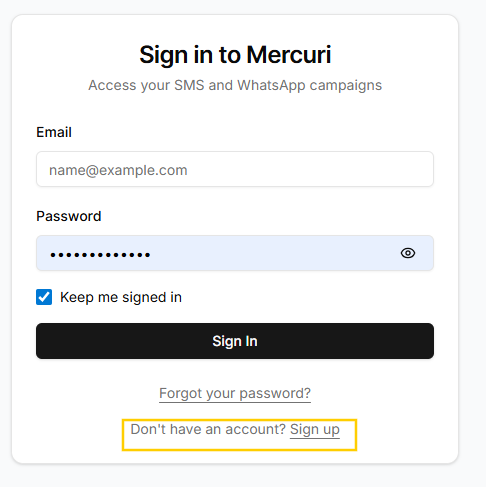
1. Acesse: [**https://client.mercuri.cx/**](https://client.mercuri.cx/)
2. Clique na opção **“Sign up”** na parte inferior.
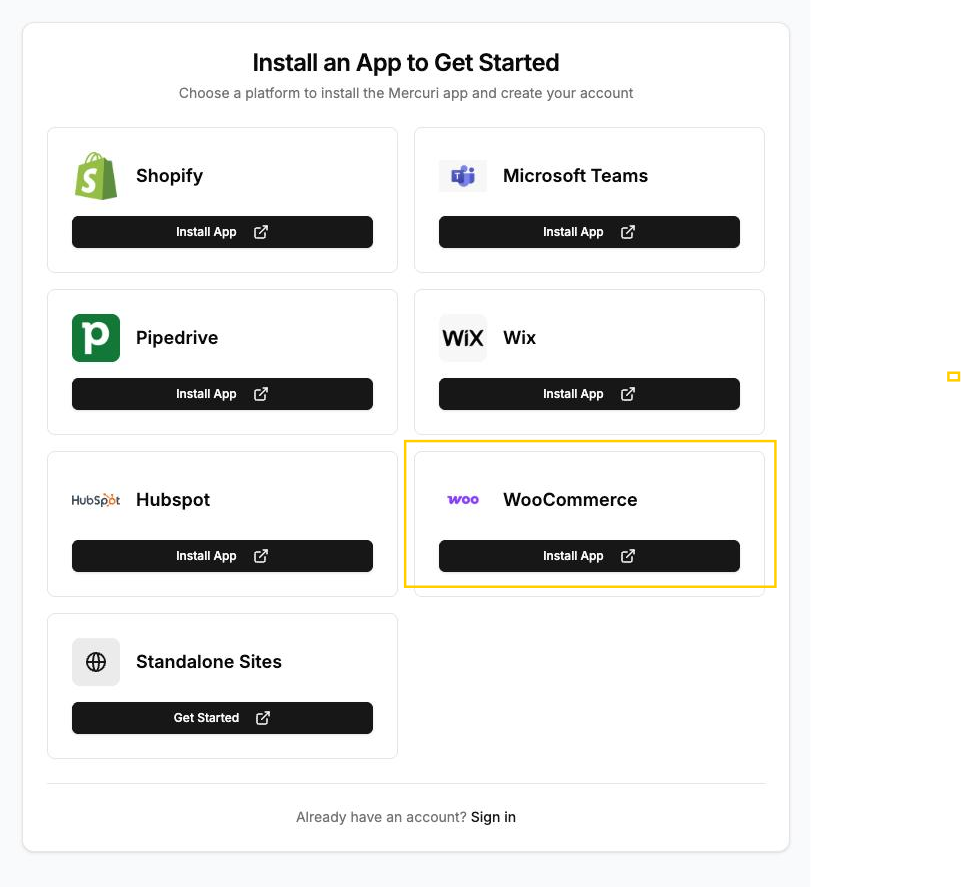
3. Na lista de plataformas, selecione **WooCommerce** para iniciar o processo de instalação.
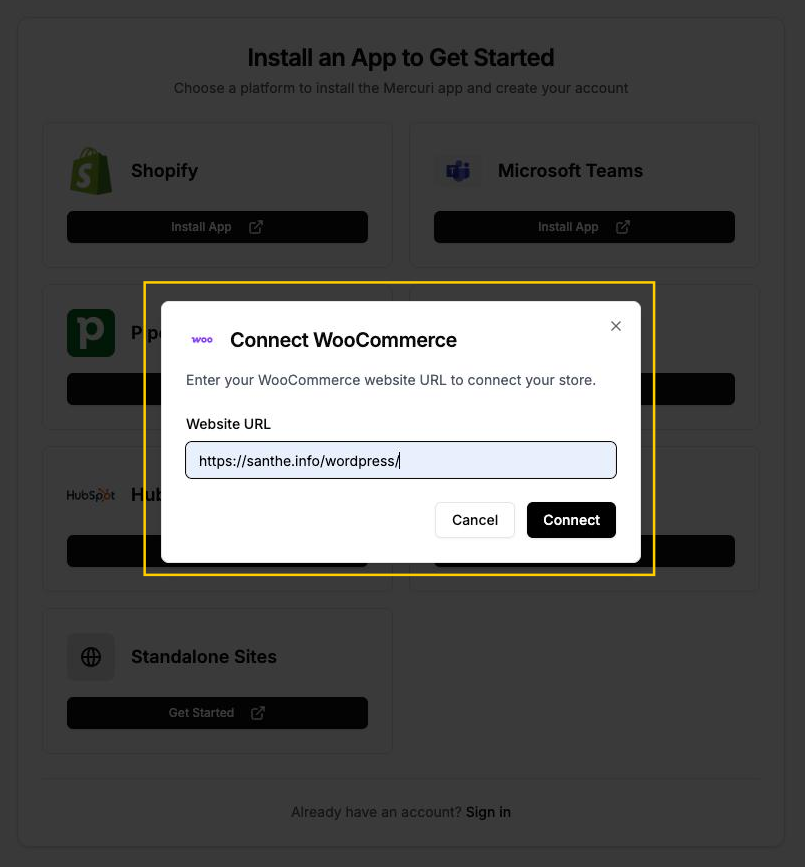
4. Você será solicitado a inserir a **URL do seu site WooCommerce**.\
Digite a URL da sua loja e clique em **Connect**.
5. Após clicar em **Connect**, você será redirecionado para a tela de login do WooCommerce, onde o Mercuri solicita permissão para conectar à sua loja.
Nesta página:
1. Insira seu **nome de usuário ou e-mail de administrador do WooCommerce**.
2. Insira sua **senha**.
3. Clique em **Login** para continuar.
6. O WooCommerce exibirá uma tela solicitando permissões de acesso ao Mercuri.\
Clique em **Approve**.
7. Após a aprovação, você será redirecionado para a página de instalação.
* Clique em **Install App**.
* Revise as permissões necessárias e clique em **Allow and Install**.
8. Após instalar o app, crie uma **conta Mercuri**, caso ainda não tenha.
9. **Conecte um Número de Telefone:**
1. Adicione um número de telefone à sua conta Mercuri para começar a enviar e receber mensagens.
2. Acesse **Settings > Channels > SMS** no Mercuri e conclua o processo de ativação de SMS.
* Aqui está o link para ajudar você a começar com SMS:
3. Acesse **Settings > Channels > WhatsApp** no Mercuri e conclua o processo de ativação do WhatsApp.
* Aqui está o link para ajudar você a começar com WhatsApp: