> For the complete documentation index, see [llms.txt](https://docs.mercuri.cx/llms.txt). Markdown versions of documentation pages are available by appending `.md` to page URLs; this page is available as [Markdown](https://docs.mercuri.cx/mercuri-docs-pt/canal-de-comunicacao/integracao-com-o-whatsapp/faq.md).
# FAQ
Meu número do WhatsApp está "pendente". O que devo fazer?
Se o seu número do WhatsApp estiver pendente, siga estas etapas para concluir o registro:
1. **Verifique se você excedeu o limite de registro**
* O WhatsApp permite **apenas 10 tentativas de registro por número de telefone em um período de 72 horas**.
* Se você fez 10 tentativas, receberá o código de erro **133016** e precisará aguardar **72 horas** antes de tentar novamente.
2. **Certifique-se de ter o PIN correto**
* Ao registrar seu número de telefone, você deve inserir o **PIN de 6 dígitos** recebido via SMS ou chamada de voz.
* Se você não recebeu um PIN, tente solicitá-lo novamente ou verifique se seu número está bloqueado devido a muitas tentativas.
3. **Entre em contato com o Suporte Mercuri**
* Se continuar enfrentando problemas, entre em contato com nossa equipe de suporte. Podemos ajudar a verificar o status do seu número de telefone e orientá-lo nos próximos passos.
Quais são os detalhes atualizados de preços da API do WhatsApp Business?
**Preços da API do WhatsApp Business (Válido a partir de 1º de julho de 2025)**
* **Conversas iniciadas pelo cliente são gratuitas**\
Quando um cliente inicia uma conversa, é aberta uma **janela de atendimento ao cliente de 24 horas**. Durante essa janela, **as empresas podem enviar mensagens gratuitamente**, incluindo:
* Mensagens de formato livre
* Mensagens utilitárias
* Mensagens com CTAs ou mídia
* **Cobrança por mensagem**\
O WhatsApp passará a utilizar um **modelo de precificação por mensagem**, o que significa que as empresas serão cobradas **por cada mensagem entregue**. Isso se aplica a:
* **Mensagens de marketing**
* **Mensagens utilitárias** (**fora** da **janela de atendimento ao cliente de 24 horas**)
* **Mensagens de autenticação**
* **Preço depende do mercado e tipo de mensagem**\
As cobranças variam com base em:
* O **código de país** do destinatário
* A **categoria da mensagem** (Marketing, Utilitária, Autenticação)
* **Descontos por volume para mensagens utilitárias e de autenticação**\
O WhatsApp está introduzindo **faixas de volume** para recompensar o crescimento dos negócios na plataforma.\
As empresas podem obter **descontos atrativos** em mensagens utilitárias e de autenticação enviando-as em volumes mais altos.
*(Mensagens utilitárias enviadas ao cliente dentro da janela de atendimento ao cliente não são consideradas.)*
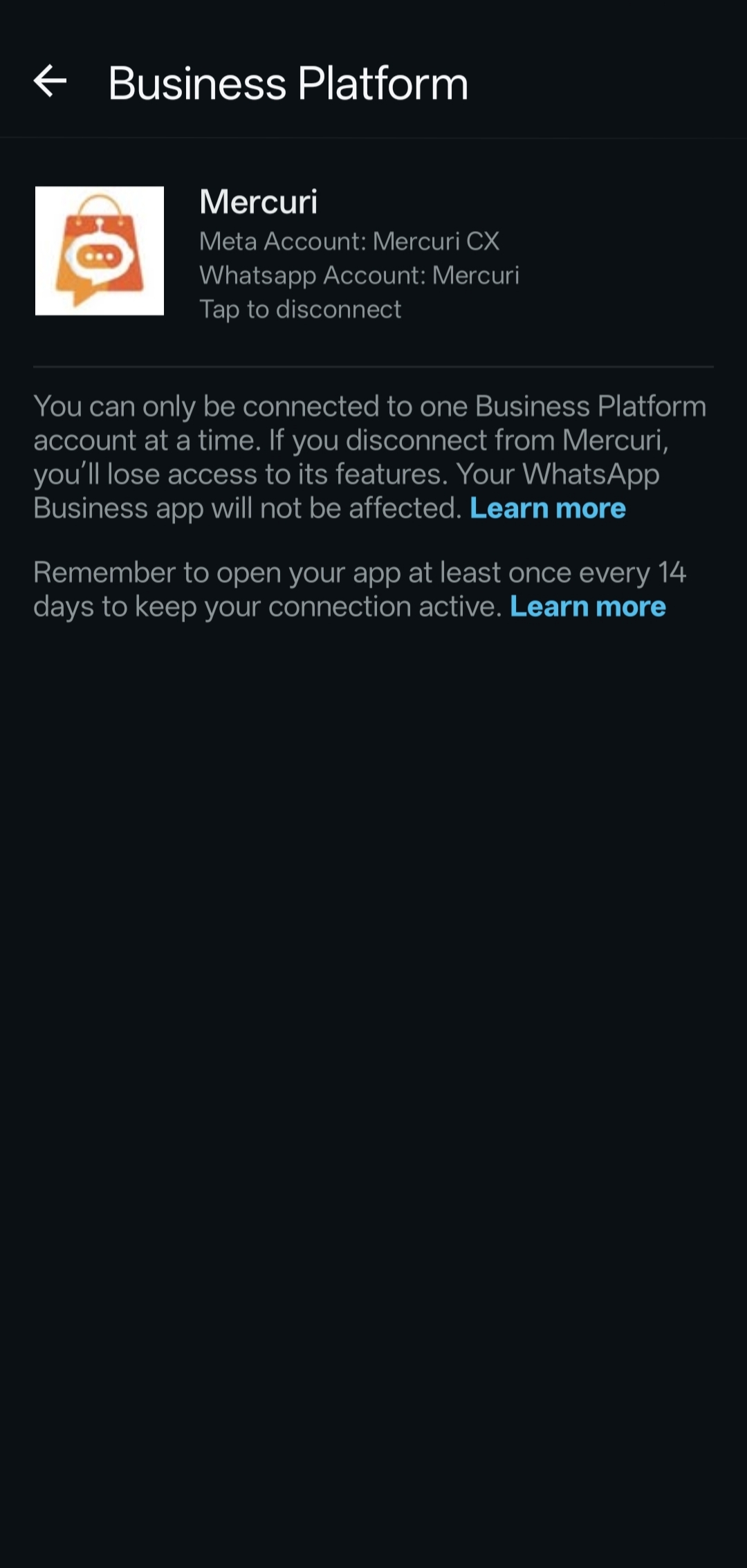
Como desconectar o aplicativo WhatsApp Business do Mercuri CX?
Passo - 1
Passo 2
Passo 3
Passo 4
**Como desconectar o aplicativo WhatsApp Business do Mercuri CX**
Se você deseja desconectar seu aplicativo WhatsApp Business do Mercuri CX, siga estas etapas simples:
***
**Passo 1: Acesse as configurações da Business Platform**
1. Abra seu **WhatsApp Business app**.
2. Toque no **menu de três pontos** (⋮) no canto superior direito.
3. Vá em **Settings > Account**.
4. Selecione **Business Platform** na lista.
***
**Passo 2: Selecione a integração Mercuri CX**
1. Em Business Platform, você verá a lista de plataformas conectadas.
2. Toque em **Mercuri CX** (ou a integração listada em “Meta Account”).
> ℹ️ *Observação: você só pode estar conectado a uma conta Business Platform por vez. Desconectar o Mercuri interromperá os serviços em nível de plataforma, mas não afetará o aplicativo WhatsApp Business em si.*
***
**Passo 3: Revise as informações de desconexão**
1. Um aviso aparecerá mostrando o que acontece ao desconectar.
2. Leia a mensagem com atenção — desconectar interromperá o fluxo de mensagens entre o Mercuri CX e o WhatsApp.
3. Toque em **Next** para continuar.
***
**Passo 4: Confirmar e desconectar**
1. Você verá uma tela de confirmação final.
2. Toque no botão **“Disconnect”** para concluir o processo.
> *Para reconectar o Mercuri para mensagens e automação, será necessário passar novamente pelo processo de configuração da API do WhatsApp Business no Mercuri CX.*
Como adicionar um método de pagamento para a API do WhatsApp Business
Para enviar mensagens iniciadas pela empresa via WhatsApp usando o Mercuri CX, é necessário garantir que um método de pagamento válido esteja adicionado à sua **Meta (Facebook) Business Account**.
Siga as etapas abaixo para adicionar ou atualizar seu método de pagamento.
***
**Passo 1: Acesse as configurações da Meta Business**
1. Visite
2. Faça login usando a mesma conta do Facebook que possui a conta WhatsApp Business.
3. No menu à esquerda, clique em **“Business Settings”**.
***
**Passo 2: Selecione sua conta WhatsApp Business**
1. Em Business Settings, role para baixo e clique em **“WhatsApp Accounts”** (em “Accounts”).
2. Selecione a conta WhatsApp Business para a qual deseja configurar pagamentos.
***
**Passo 3: Vá para as configurações de pagamento**
1. Depois de selecionar sua conta WhatsApp Business, vá até a aba **“Settings”** na parte superior.
2. Clique em **“Payment Settings”** ou role até encontrar a **Billing section**.
3. Você será redirecionado ao **Meta Billing Center**.
***
**Passo 4: Adicionar um método de pagamento**
1. No Meta Billing Center, clique em **“Add Payment Method.”**
2. Escolha seu método de pagamento preferido
3. Preencha os dados e clique em **Save**.
***
**Passo 5: Confirmar e vincular ao envio de mensagens no WhatsApp**
Assim que o método de pagamento for adicionado:
* O Meta vinculará automaticamente esse método à sua conta WhatsApp Business.
* Agora você já pode enviar **mensagens iniciadas pela empresa** via **Mercuri CX**.
Por que minhas mensagens do WhatsApp estão falhando ao serem enviadas pelo Mercuri CX?
*Há duas razões comuns para que suas mensagens do WhatsApp possam falhar:*
***
**1. Falha no pagamento no lado do Meta (WhatsApp)**\
Mesmo que você tenha adicionado um método de pagamento ao seu Meta (Facebook) Business Manager, as mensagens podem falhar se **transações recentes foram recusadas ou falharam**.
O Meta cobra separadamente pelas taxas de conversas no WhatsApp.
Se uma tentativa de pagamento falhar (devido a problemas no cartão, limite de crédito insuficiente, etc.), o WhatsApp **parará de processar mensagens iniciadas pela empresa** até que o problema seja resolvido.
**Como verificar**:
* Acesse [Meta Billing Center](https://business.facebook.com/billing)
* Vá até a aba **“WhatsApp Business Accounts”**
* Revise as transações recentes da sua conta WhatsApp Business
* Procure por qualquer status **failed** próximo aos pagamentos
💡 **Correção**: adicione um cartão válido ou resolva a transação com falha diretamente no Meta Billing para retomar o envio das mensagens.
***
**2. Saldo insuficiente na carteira Mercuri**\
O Mercuri cobra uma taxa nominal por mensagem para uso de suas ferramentas como Inbox, Campaign Builder e Automations. Se sua **carteira Mercuri tiver saldo insuficiente**, as mensagens podem falhar.
**Como verificar**:
* **Acesse sua página de faturamento:**
1. Vá até o **Mercuri Dashboard**.
2. Clique na sua conta no canto inferior esquerdo.
3. Selecione a opção ***Billing***
💡 **Correção**: recarregue sua carteira Mercuri para continuar enviando mensagens normalmente.
Como evitar que sua conta WhatsApp Business seja banida
**Razões comuns para o WhatsApp banir contas comerciais**
1. **Violar as políticas comerciais do WhatsApp**
* Promover ou vender conteúdo ilegal, restrito ou adulto
* Compartilhar mensagens enganosas ou falsas
2. **Enviar mensagens promocionais não solicitadas**
* Enviar mensagens para usuários que não consentiram em recebê-las
* Clientes marcando suas mensagens como spam, o que reduz sua pontuação de qualidade e pode levar a banimento
3. **Alto volume de mensagens em pouco tempo**
* Enviar muitas mensagens em massa para novos usuários ou contatos frios
* Picos repentinos de atividade podem acionar alertas da plataforma
**Boas práticas para manter sua conta segura**
1. **Sempre siga as políticas de comércio e negócios do WhatsApp**\
Revise as [diretrizes oficiais](https://business.whatsapp.com/policy) para garantir que seu conteúdo esteja em conformidade.
2. **Obtenha consentimento claro antes de enviar mensagens**
* Use uma caixa de seleção visível ou formulário para obter o consentimento do usuário antes de enviar mensagens de marketing ou notificações
* Torne o opt-in específico para comunicação via WhatsApp
3. **Evite envio em massa sem permissão**
* Não envie mensagens em massa para contatos que não consentiram
* Evite coletar números por scraping ou usar bancos de dados de terceiros
4. **Mantenha e atualize suas listas de transmissão/contatos**
* Limpe regularmente suas listas de transmissão para remover usuários que optaram por sair
* Se não atualizar a lista regularmente, pode acabar enviando mensagens para clientes que já optaram por sair, levando-os a marcar como spam
5. **Envie mensagens de qualidade e com valor**
* Evite conteúdo repetitivo ou irrelevante
* Foque em atualizações personalizadas, úteis e oportunas (ex.: confirmações de pedido, atualizações de entrega)
6. **Respeite a frequência e os horários**
* Evite enviar várias mensagens por dia
* Envie mensagens durante o horário comercial, a menos que seja uma notificação urgente